
Panduan pengguna
Atur logo dan tampilan organisasi
Pratinjau nama, logo, ikon, dan warna sebelum menerapkan.
Pilihan yang tersedia mengikuti pengaturan organisasi dan izin akun Anda.
Semua layar memakai data buatan. Gambar QR dan kode pemasangan hanya contoh dan tidak dapat digunakan untuk mendaftar.
Sebelum mulai
Gunakan akun Admin organisasi. Siapkan logo yang jelas dan nama yang ingin dilihat tamu; periksa kedua bahasa pada pratinjau.
Alur tugas
Ikuti langkah utama secara berurutan. Jika ada pilihan, ikuti cabang yang sesuai dengan kondisi Anda.
- AdminSiapkan identitas organisasi
- AdminUnggah logo dan pilih warna
- AdminPeriksa pratinjau
- AdminSimpan dan periksa halaman tamu
Langkah
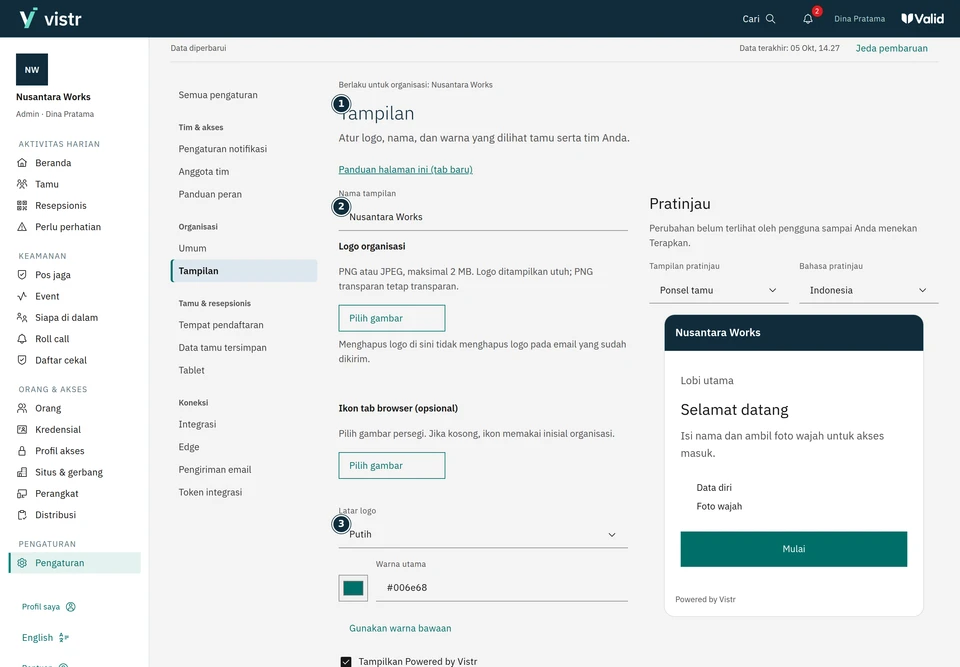
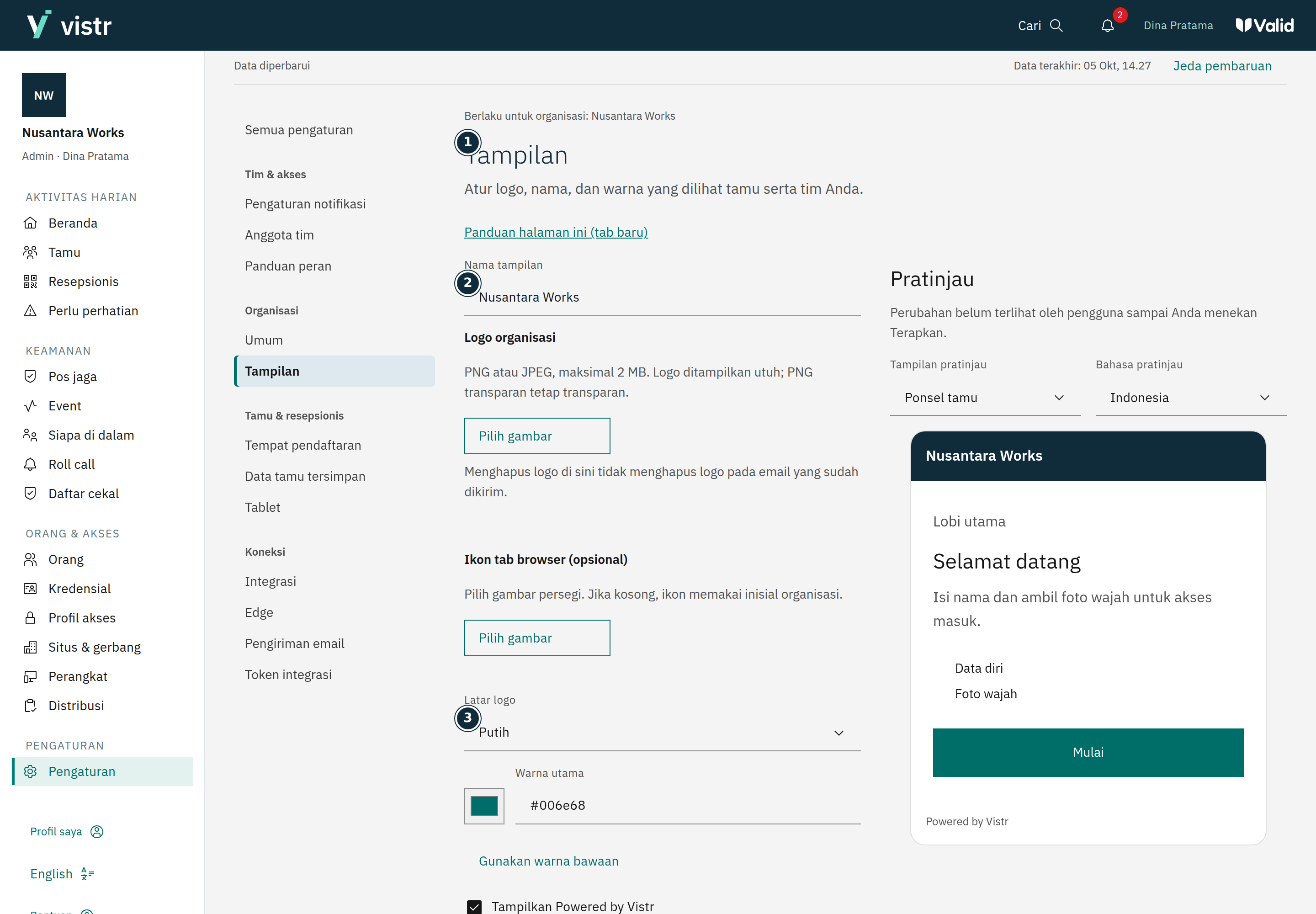
Buka Pengaturan, lalu Tampilan. Isi nama tampilan organisasi.
Unggah logo dan ikon opsional. Gunakan PNG atau JPEG, maksimum 2 MB per berkas. Ikon harus berbentuk persegi.
Pilih latar logo dan warna utama yang diterima form. Periksa pratinjau ponsel, tablet, aplikasi petugas, dan email.
 Perbesar gambar
Gambar 1. Periksa identitas pada pratinjau sebelum menyimpan. - Tampilan
- Nama tampilan
- Latar logo
Data contoh · Admin · 2026-10-05 · 2880 × 2000 px
Terapkan perubahan setelah pratinjau sesuai. Jika ada konflik perubahan, muat versi terbaru sebelum mengulang penyuntingan.
Isian dan kegunaannya
| Isian | Kapan diisi | Kegunaan | Contoh |
|---|---|---|---|
| Logo | Opsional | Ditampilkan utuh; ikon persegi adalah aset terpisah jika tersedia. | Logo organisasi |
| Warna utama | Sesuai pengaturan | Mempengaruhi elemen tampilan. Periksa keterbacaan teks dan tombol. | Warna yang cukup kontras |
Hasil yang diharapkan
Branding berlaku pada lingkup organisasi. Email yang sudah dikirim mempertahankan identitas versinya; pengaturan ini tidak mengganti domain atau alamat SMTP.
Jika ada masalah
Logo terlihat terlalu kecil
Periksa ruang kosong di file logo dan pratinjau. Gunakan file yang jelas tanpa menambahkan teks kecil yang tidak terbaca.
Berlaku untuk organisasi
Branding mengikuti organisasi, bukan masing-masing lokasi. Nama tempat tetap ditampilkan. Logo utama tidak dipotong untuk menjadi ikon tab; tersedia ikon tersendiri.
Email sebelumnya
Email yang sudah dikirim mempertahankan identitas saat pengiriman. Menghapus logo aktif tidak otomatis menghapus versi pada email terdahulu. Pengaturan tampilan ini tidak mengubah domain atau alamat pengirim email.