
Panduan pengguna
Atasi masalah yang sering terjadi
Periksa langkah yang sesuai tanpa membuat data ganda atau kehilangan isian.
Pilihan yang tersedia mengikuti pengaturan organisasi dan izin akun Anda.
Semua layar memakai data buatan. Gambar QR dan kode pemasangan hanya contoh dan tidak dapat digunakan untuk mendaftar.
Sebelum mulai
Tetap gunakan kunjungan yang sama selama memeriksa masalah. Catat status, waktu, tempat, dan tindakan terakhir tanpa membagikan data rahasia.
Alur tugas
Ikuti langkah utama secara berurutan. Jika ada pilihan, ikuti cabang yang sesuai dengan kondisi Anda.
- PenggunaKenali bagian yang bermasalah
- Belum bisa isiPeriksa tautan, browser, dan izin kamera
- Sudah kirimBaca status kunjungan yang sama
- Disetujui, belum lewatPeriksa waktu dan kesiapan gerbang
- PenggunaCoba tindakan yang disarankan layar
- PenggunaMinta bantuan petugas jika belum selesai
Contoh tampilan
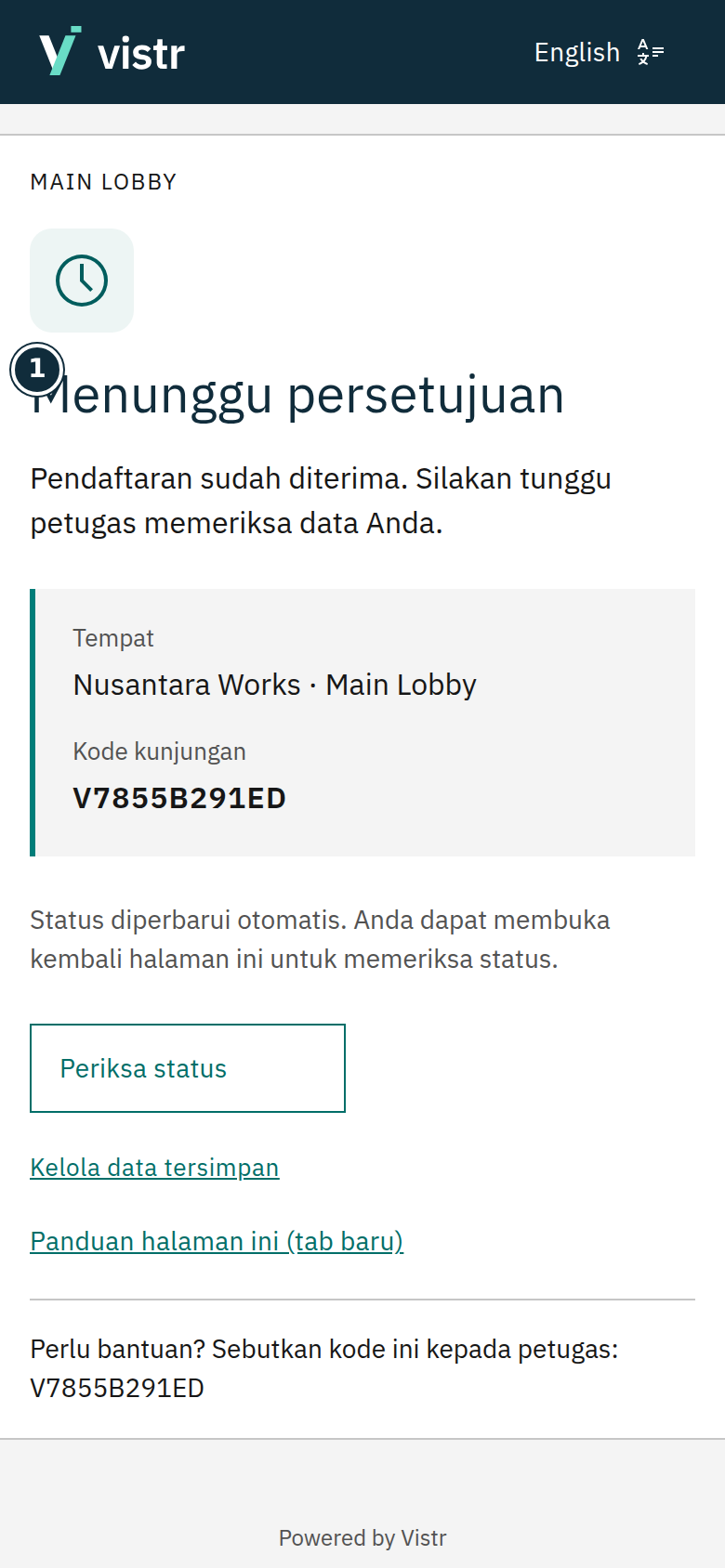 Perbesar gambar
- Menunggu persetujuan
Data contoh · Guest · 2026-10-05 · 780 × 1688 px
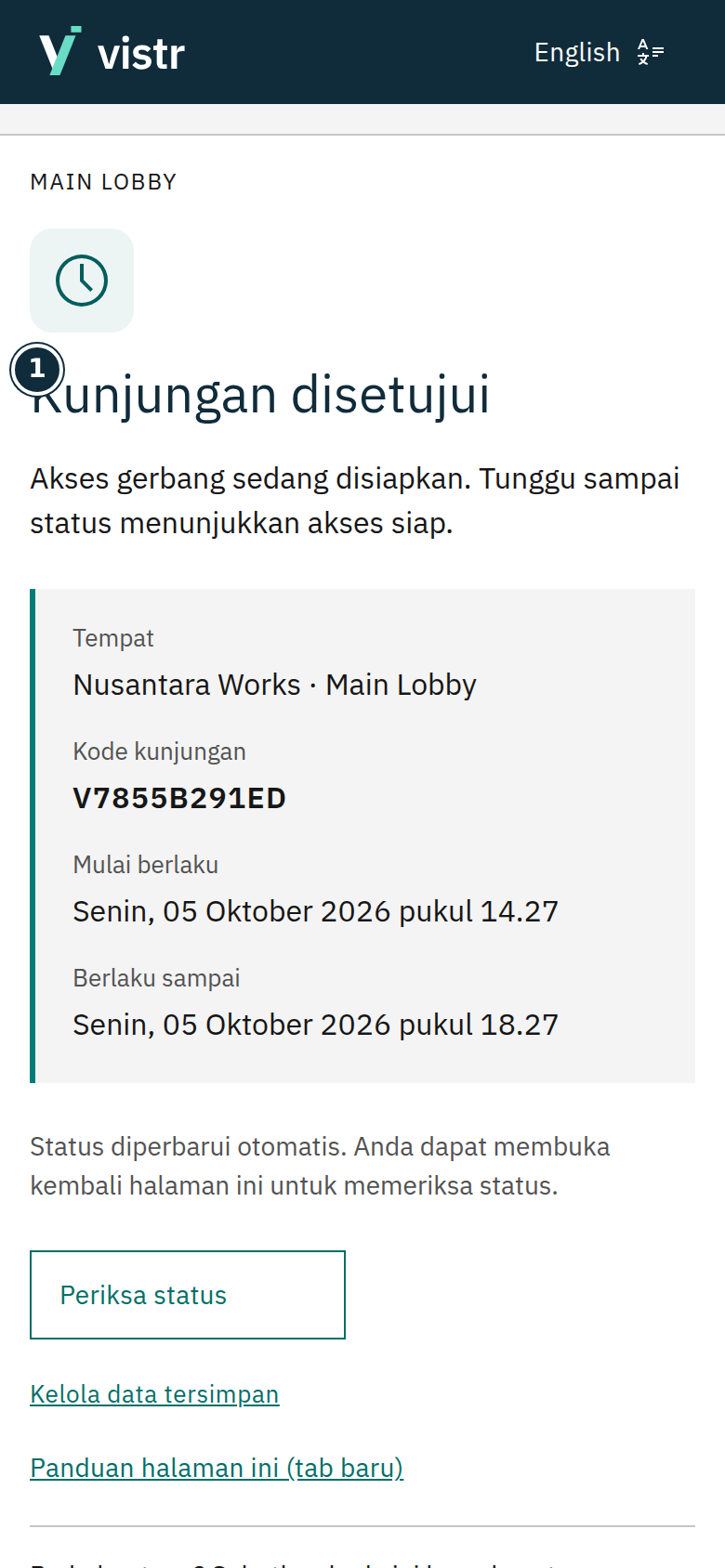 Perbesar gambar
- Kunjungan disetujui
Data contoh · Guest · 2026-10-05 · 780 × 1688 px
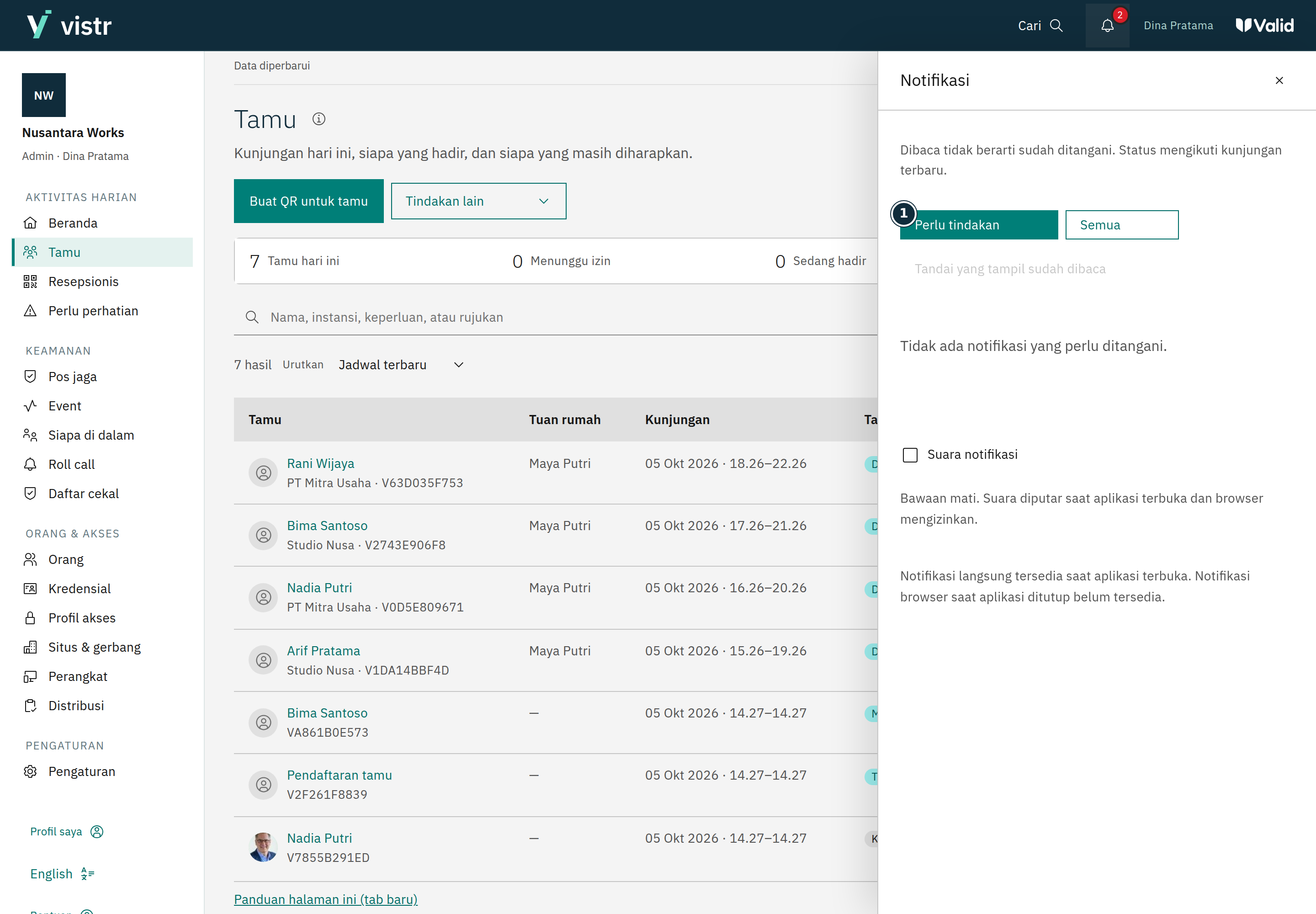 Perbesar gambar
- Tampilkan
Data contoh · Admin · 2026-10-05 · 2880 × 2000 px
Isian dan kegunaannya
| Isian | Kapan diisi | Kegunaan | Contoh |
|---|---|---|---|
| Kode kunjungan | Jika tersedia | Membantu petugas menemukan kasus yang benar. | Kode pada status |
| Pesan masalah | Catat seperlunya | Gunakan kata yang tampil di layar; hindari menyertakan dokumen atau token. | Gerbang belum siap |
Hasil yang diharapkan
Tindakan lanjut sesuai masalah dan izin peran. Mengulang pendaftaran bukan langkah pertama untuk setiap masalah.
Jika ada masalah
QR tidak berlaku
Gunakan QR terbaru pada tablet atau minta petugas memeriksa tautan pribadi. Jangan memakai QR gambar pada panduan ini.
Pengiriman tidak pasti
Periksa status sebelum mengulang. Bila layar menyediakan Coba lagi, gunakan tindakan pada sesi yang sama agar tidak membuat kunjungan ganda.
Tamu perlu masuk tetapi akses gagal
Petugas memeriksa kunjungan, persetujuan, jadwal, dan perangkat. Ikuti prosedur bantuan organisasi; jangan menganggap QR pendaftaran sebagai pengganti kredensial.
Kamera tidak terbuka
Periksa izin kamera untuk situs ini pada browser. Tutup aplikasi lain yang memakai kamera, lalu coba lagi. Jika tersedia, unggah JPG, PNG, atau WebP yang sesuai batas ukuran. Minta petugas membantu bila kamera atau unggahan tetap gagal.
Undangan belum diterima
Petugas memeriksa alamat tujuan, cara kirim, serta status pengiriman pada undangan yang sama. Tamu memeriksa folder spam. Pada Bagikan tautan, pengirim harus mengirim tautannya sendiri. Gunakan kirim ulang hanya setelah meninjau status; jangan membuat kunjungan baru hanya untuk mengirim ulang.
QR atau tautan tidak berlaku
Periksa nama tempat dan mintalah QR atau tautan baru dari petugas. Untuk QR dinamis, pindai QR yang sedang tampil. Formulir yang sudah dibuka tidak perlu dipindai ulang hanya karena QR layar berubah.
Disetujui tetapi gerbang belum siap
Tunggu status akses siap. Petugas memeriksa detail kunjungan dan meneruskan kegagalan perangkat kepada Operator atau Admin. Jangan menganggap status disetujui sebagai bukti data sudah diterapkan pada gerbang.
Koneksi terputus atau data tertunda
Periksa koneksi internet dan indikator pembaruan. Pertahankan halaman selama pemulihan. Jika sesi meminta masuk ulang, masuk kembali melalui situs organisasi. Setelah tersambung, periksa hasil tindakan sebelum mengirim ulang agar tidak membuat data ganda.
Menu, tombol, atau hasil tidak ditemukan
Periksa peran, lokasi tugas, filter, dan rentang tanggal. Beberapa fitur mengikuti pengaturan organisasi. Hubungi admin bila akses tidak sesuai pekerjaan; jangan memakai akun petugas lain.
Informasi saat meminta bantuan
Sebutkan halaman, perkiraan waktu, tempat, langkah yang dilakukan, dan pesan error. Hindari mengirim kata sandi, token, foto dokumen, atau tautan undangan aktif. Tamu menghubungi resepsionis; petugas mengikuti jalur dukungan organisasi.