
Panduan pengguna
Kirim dan bagikan undangan
Pilih email atau bagikan tautan sendiri, lalu pantau kunjungan yang sama.
Pilihan yang tersedia mengikuti pengaturan organisasi dan izin akun Anda.
Semua layar memakai data buatan. Gambar QR dan kode pemasangan hanya contoh dan tidak dapat digunakan untuk mendaftar.
Sebelum mulai
Siapkan nama tamu, tempat, jadwal, dan keperluan. Akun Host memakai host miliknya; petugas mengikuti lokasi penugasan.
Alur tugas
Ikuti langkah utama secara berurutan. Jika ada pilihan, ikuti cabang yang sesuai dengan kondisi Anda.
- Host / PetugasTentukan tamu dan jadwal
- Host / PetugasPilih cara berbagi
- Kirim lewat emailEmail wajib; periksa status pengiriman
- Bagikan tautanSalin dan kirim melalui saluran Anda
- TamuLengkapi undangan
- Host / PetugasPantau kunjungan yang sama
Langkah
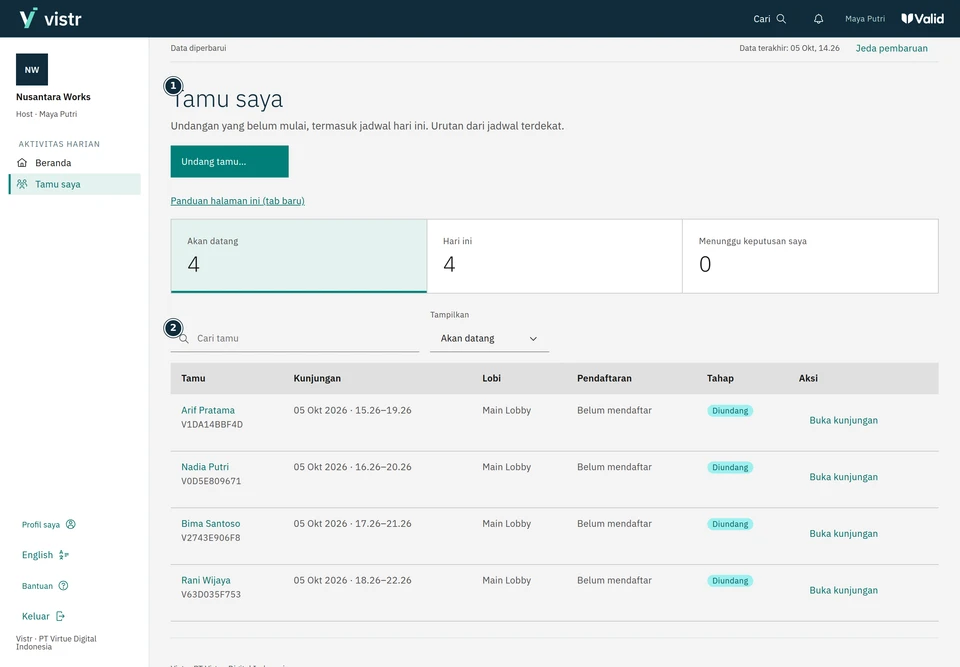
Buka Undang tamu dari halaman Tamu atau Tamu saya. Isi nama tamu, tempat, keperluan, dan jadwal.
 Perbesar gambar
Gambar 1. Host memulai dari Tamu saya. - Tamu saya
- Cari tamu
Data contoh · Host · 2026-10-05 · 2880 × 2000 px
Pilih host jika diwajibkan tempat. Akun Host membuat undangan atas namanya sendiri.
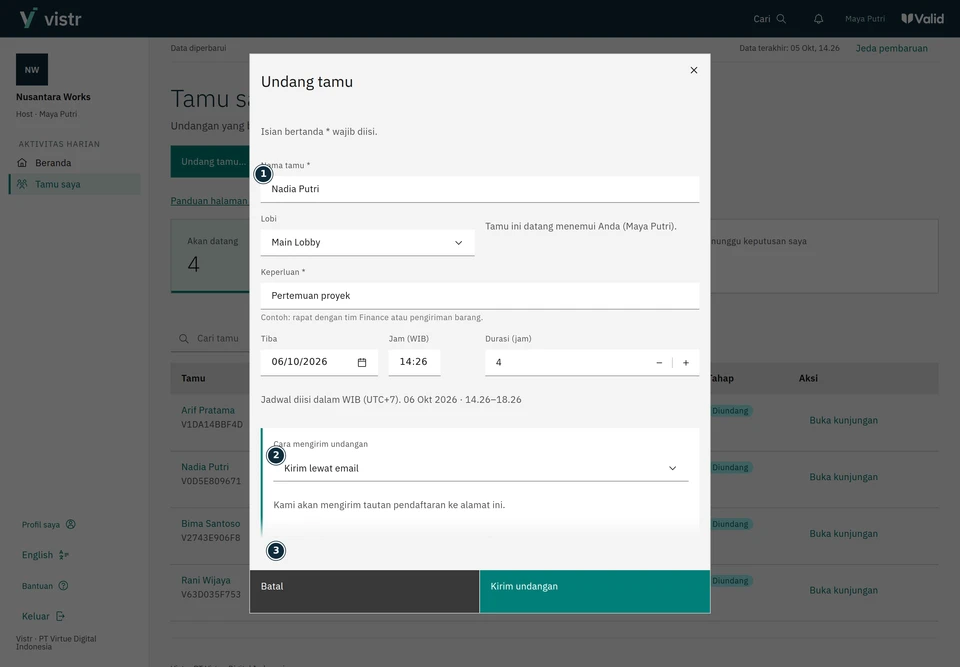
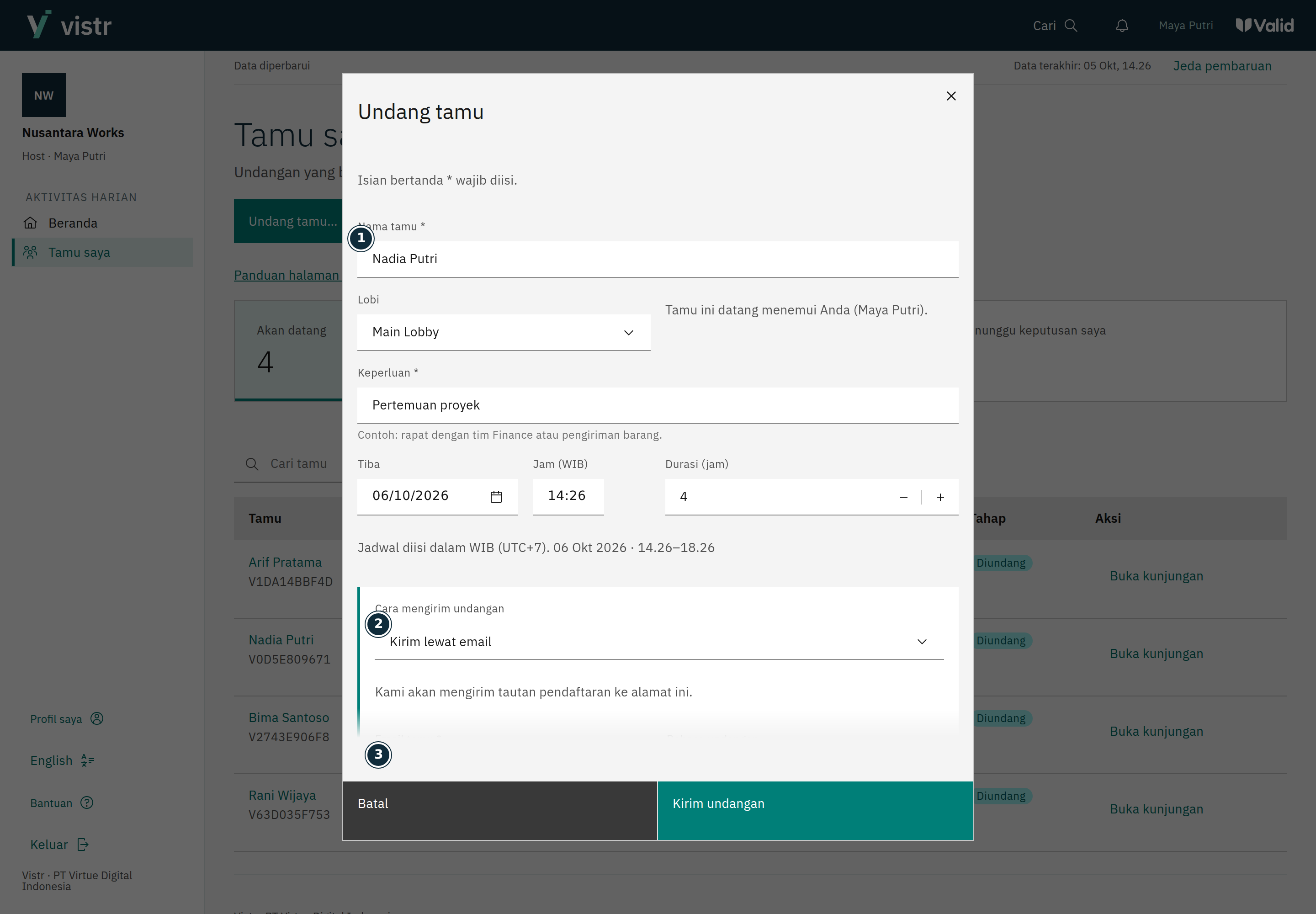
Pilih Kirim lewat email dan isi email tamu, atau pilih Bagikan tautan sendiri untuk mengirimkannya sendiri. Pilih bahasa undangan.
 Perbesar gambar
Gambar 2. Pengiriman email memerlukan alamat tujuan. - Nama tamu *
- Cara mengirim undangan
- Email tamu *
Data contoh · Host · 2026-10-05 · 2880 × 2000 px
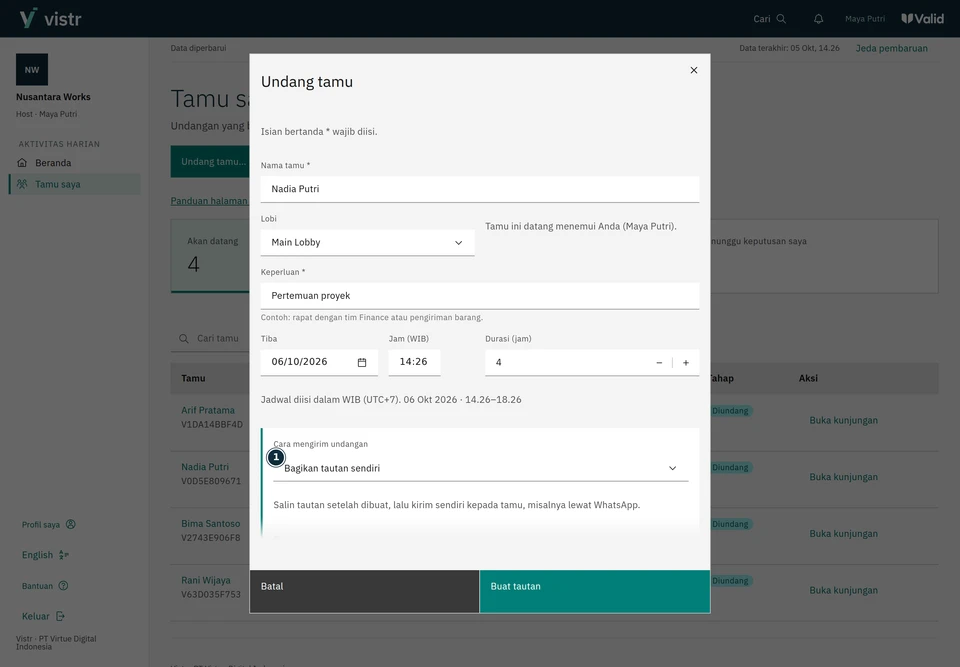
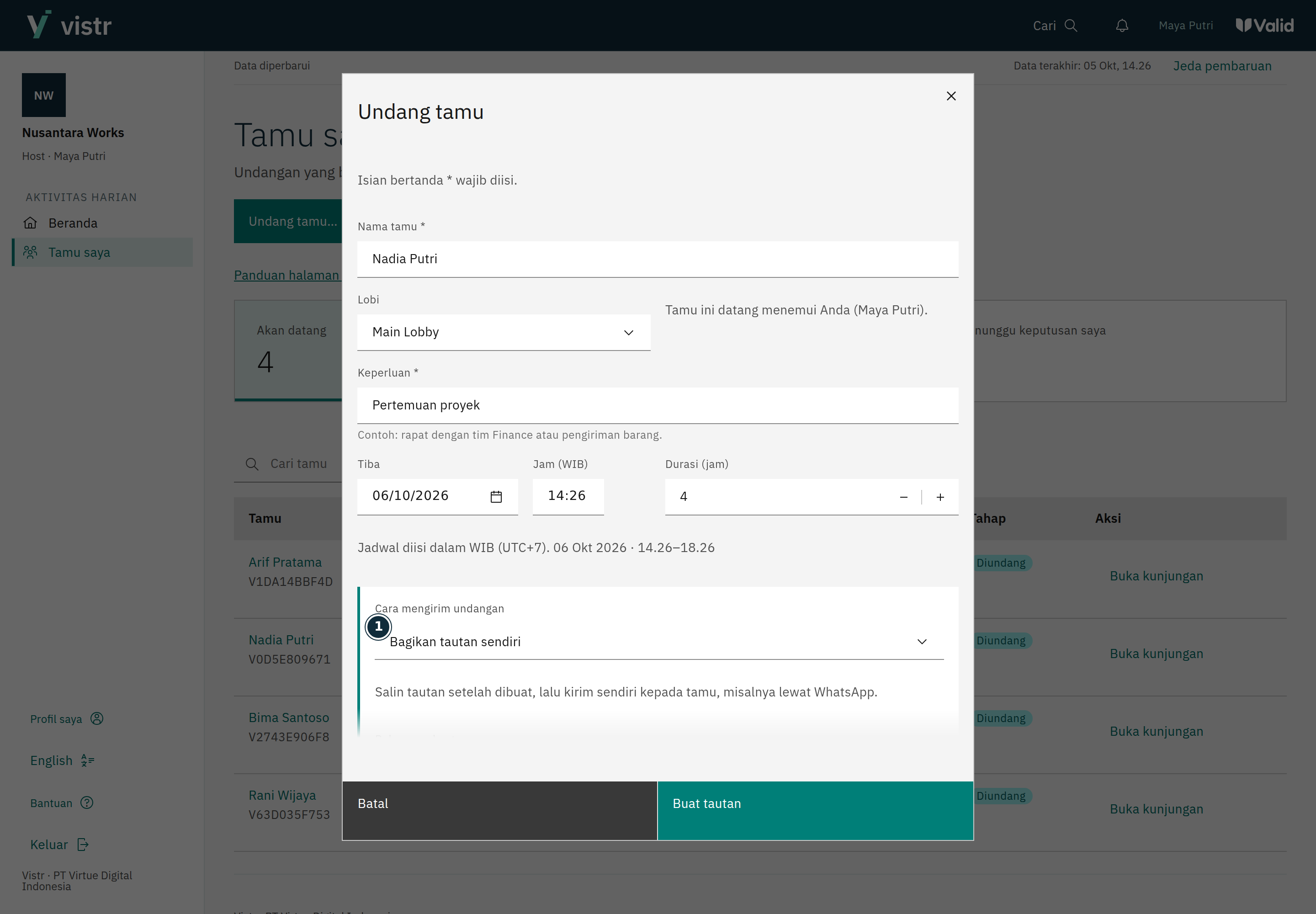
Buat undangan dan periksa hasilnya. Untuk tautan, salin lalu kirim kepada tamu melalui sarana yang Anda gunakan.
 Perbesar gambar
Gambar 3. Bagikan tautan sendiri memerlukan tindakan berbagi dari host atau petugas. - Cara mengirim undangan
Data contoh · Host · 2026-10-05 · 2880 × 2000 px
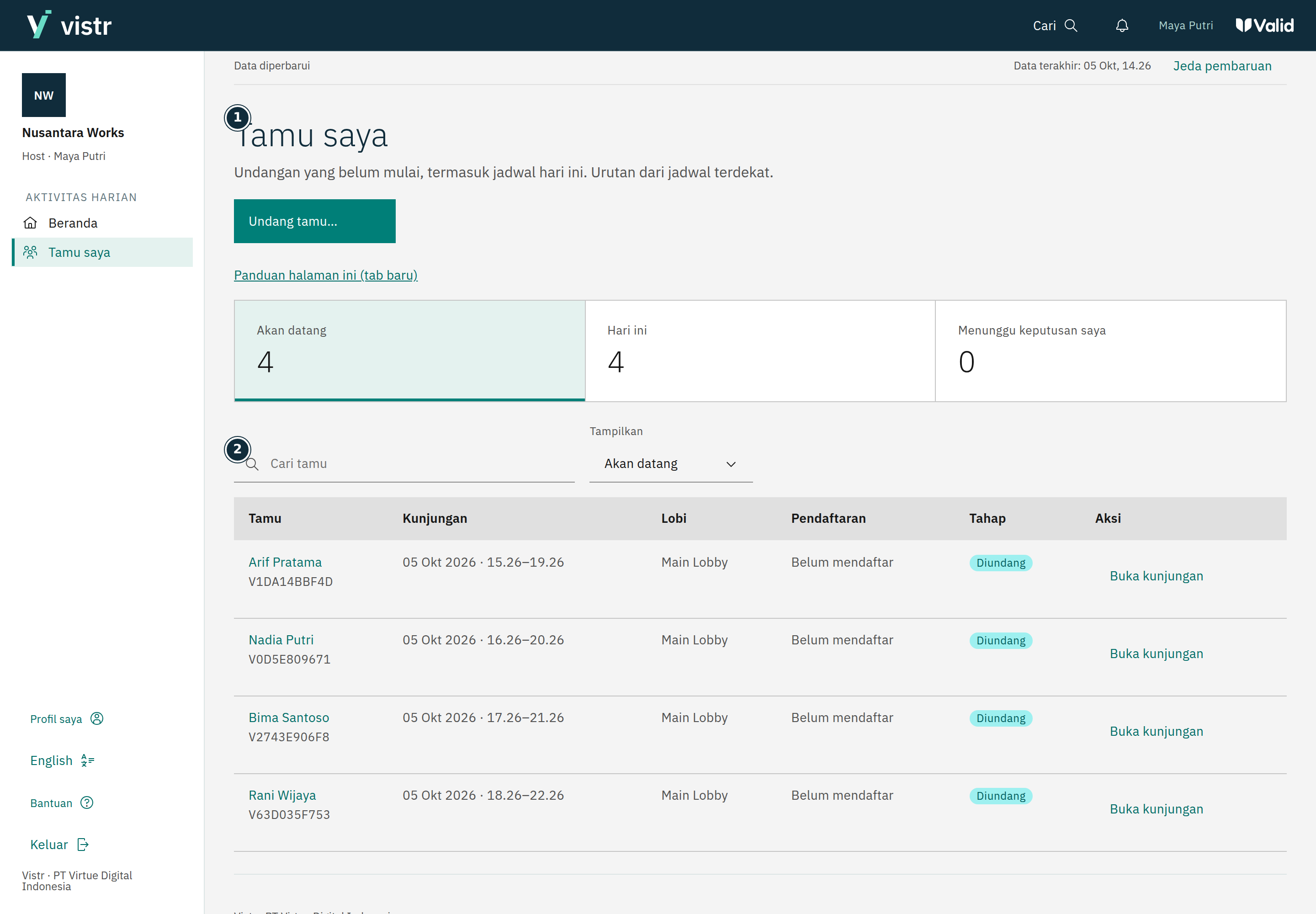
Buka kembali detail untuk melihat status, membagikan tautan, atau mengirim ulang email jika tindakan tersedia.
Isian dan kegunaannya
| Isian | Kapan diisi | Kegunaan | Contoh |
|---|---|---|---|
| Email tamu | Wajib untuk pengiriman email | Alamat penerima undangan; bukan email host. | nadia@example.test |
| Mulai dan durasi | Wajib | Menentukan jendela kunjungan. Durasi profil tersimpan tidak mengubah jadwal ini. | 10.00, 4 jam |
| Bahasa undangan | Pilih satu | Email menggunakan bahasa ini; tamu tetap dapat mengganti bahasa halaman. | Indonesia / English |
Hasil yang diharapkan
Undangan baru mempunyai satu kunjungan. Membagikan ulang atau mengirim ulang tidak membuat kunjungan tambahan.
Jika ada masalah
Email belum diterima
Periksa alamat dan status pengiriman pada detail. Antrean atau email terkirim belum membuktikan pesan dibaca. Kirim ulang dari kunjungan yang sama bila tindakan tersedia.
Tautan lama tidak berlaku
Ganti tautan menonaktifkan tautan sebelumnya. Bagikan tautan terbaru dari detail undangan.
Bedakan dibuat dan terkirim
Sukses membuat undangan tidak membuktikan email masuk ke kotak penerima. Periksa status pengiriman. Bagikan tautan tidak mengirim WhatsApp atau SMS secara otomatis.
Tamu saya
Tampilan Mendatang berisi jadwal yang belum mulai, termasuk hari ini. Gunakan Hari ini, Menunggu keputusan saya, atau Riwayat sesuai pekerjaan. Host hanya mengelola kunjungan dalam lingkupnya.
Bagikan ulang atau ganti tautan
Bagikan ulang memakai kunjungan yang sama. Ganti tautan adalah tindakan terpisah yang membuat tautan sebelumnya tidak berlaku. Periksa penjelasan konfirmasi sebelum melanjutkan.