
Panduan pengguna
Atur pendaftaran per tempat
Tentukan data yang diminta, persetujuan, gerbang, dan waktu akses.
Pilihan yang tersedia mengikuti pengaturan organisasi dan izin akun Anda.
Semua layar memakai data buatan. Gambar QR dan kode pemasangan hanya contoh dan tidak dapat digunakan untuk mendaftar.
Sebelum mulai
Gunakan akun Admin. Pastikan gerbang sudah dipetakan ke tempat yang benar sebelum mengaktifkan pendaftaran.
Alur tugas
Ikuti langkah utama secara berurutan. Jika ada pilihan, ikuti cabang yang sesuai dengan kondisi Anda.
- AdminPilih tempat
- AdminTentukan persetujuan dan durasi
- AdminPilih data tambahan yang diperlukan
- AdminSimpan lalu uji sebagai tamu
Langkah
Buka Pengaturan, lalu Tempat pendaftaran. Pilih site yang akan diatur.
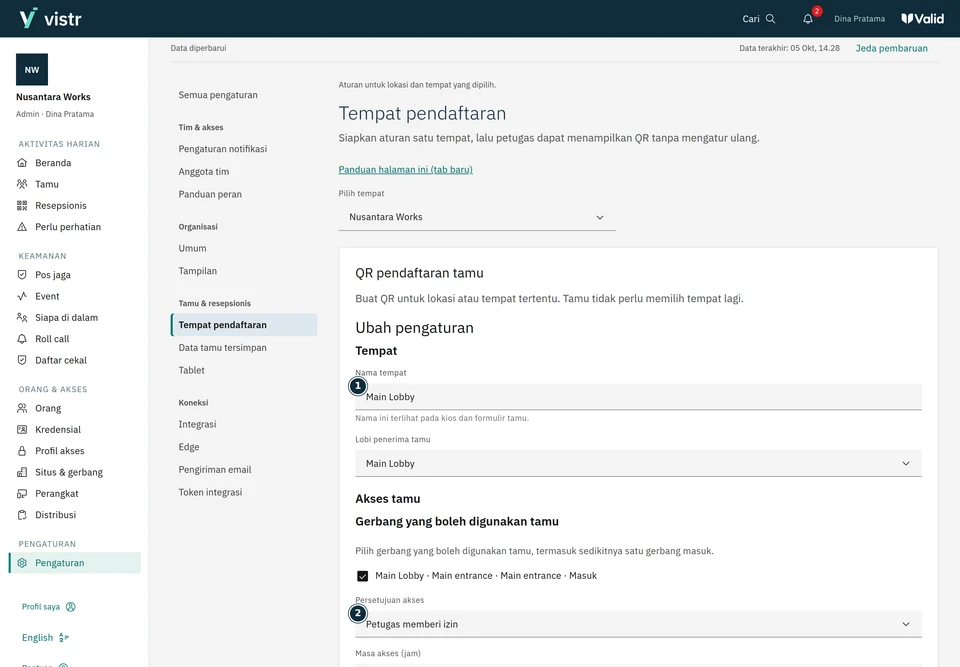
Isi nama tempat yang akan dilihat tamu. Pilih gerbang dalam site tersebut, termasuk minimal satu gerbang masuk atau dua arah.
 Perbesar gambar
Gambar 1. Aturan persetujuan dan masa akses dipilih per tempat. - Nama tempat
- Persetujuan akses
Data contoh · Admin · 2026-10-05 · 2880 × 2000 px
Pilih persetujuan manual atau otomatis. Periksa durasi akses dan jam tutup pada zona waktu site.
 Perbesar gambar
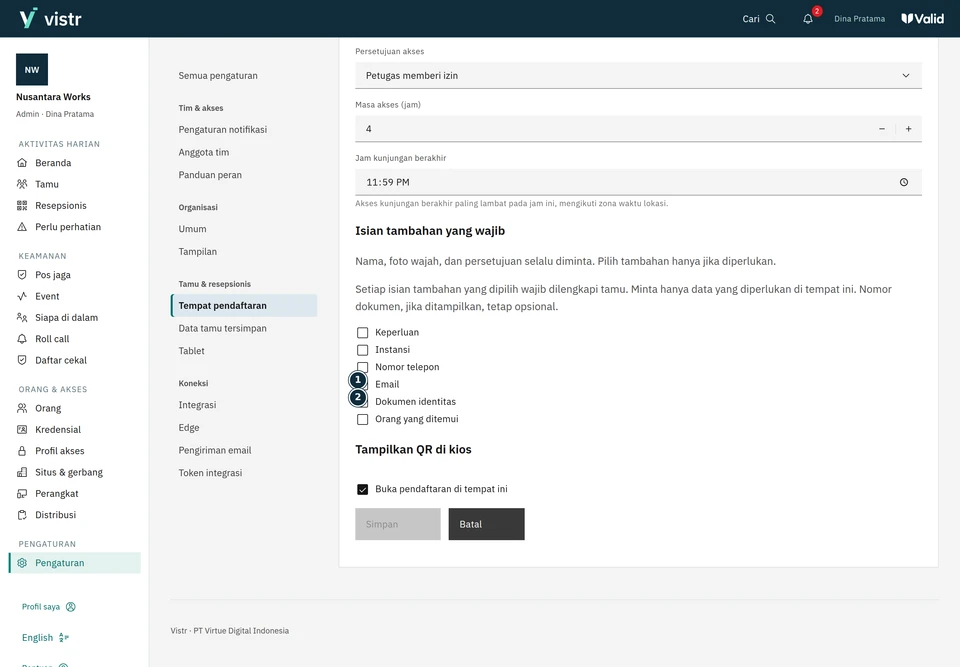
Gambar 2. Pilih data tambahan secara sengaja agar formulir tetap singkat. - Dokumen identitas
Data contoh · Admin · 2026-10-05 · 2880 × 2000 px
Pilih data tambahan yang benar-benar diperlukan, aturan dokumen, dan kode negara awal untuk nomor ponsel. Simpan lalu periksa form tamu.
Isian dan kegunaannya
| Isian | Kapan diisi | Kegunaan | Contoh |
|---|---|---|---|
| Persetujuan | Wajib | Pemeriksaan petugas atau otomatis sesuai kebijakan tempat. | Pemeriksaan petugas |
| Durasi dan jam tutup | Wajib | Menentukan batas waktu akses; jam tutup memakai zona waktu tempat. | 4 jam; 21.00 |
| Data tambahan | Pilih bila diperlukan | Field yang diaktifkan menjadi permintaan pada formulir tamu. Jangan meminta kontak/dokumen tanpa kebutuhan operasional. | Ponsel, email, dokumen |
Hasil yang diharapkan
Formulir dan aturan pendaftaran mengikuti pengaturan tempat yang disimpan. Periksa satu alur contoh setelah perubahan.
Jika ada masalah
Tamu diminta terlalu banyak data
Periksa pilihan Data tambahan pada tempat terkait. Nonaktifkan yang tidak diperlukan sesuai aturan organisasi.
Pilihan tambahan menjadi wajib
Nama, foto wajah, dan persetujuan diperlukan dalam alur QR. Kontak, instansi, keperluan, atau host yang dipilih dalam pengaturan menjadi wajib saat ditampilkan. Nomor dokumen dapat ditampilkan tetapi tetap opsional pada alur QR.
Nilai awal dan aturan aktif
Form baru memakai manual, empat jam, dan jam tutup 21.00 sebagai nilai awal; batas organisasi tetap berlaku. Nilai yang tersimpan pada tempat adalah acuan operasional, bukan contoh pada panduan ini.