
Panduan pengguna
Gunakan notifikasi dan periksa pembaruan
Bedakan notifikasi aplikasi, suara, email, dan kesegaran data.
Pilihan yang tersedia mengikuti pengaturan organisasi dan izin akun Anda.
Semua layar memakai data buatan. Gambar QR dan kode pemasangan hanya contoh dan tidak dapat digunakan untuk mendaftar.
Sebelum mulai
Gunakan lonceng notifikasi pada akun organisasi. Pesan mengikuti peran dan lokasi; panel Provider memiliki pengaturan layanan terpisah.
Alur tugas
Ikuti langkah utama secara berurutan. Jika ada pilihan, ikuti cabang yang sesuai dengan kondisi Anda.
- SistemPerubahan kunjungan terjadi
- SistemPesan tersedia untuk penerima berwenang
- PetugasBuka detail dari pesan
- PetugasTangani tugas pada kunjungan
- Pesan dibacaStatus tugas tetap mengikuti kunjungan
Langkah
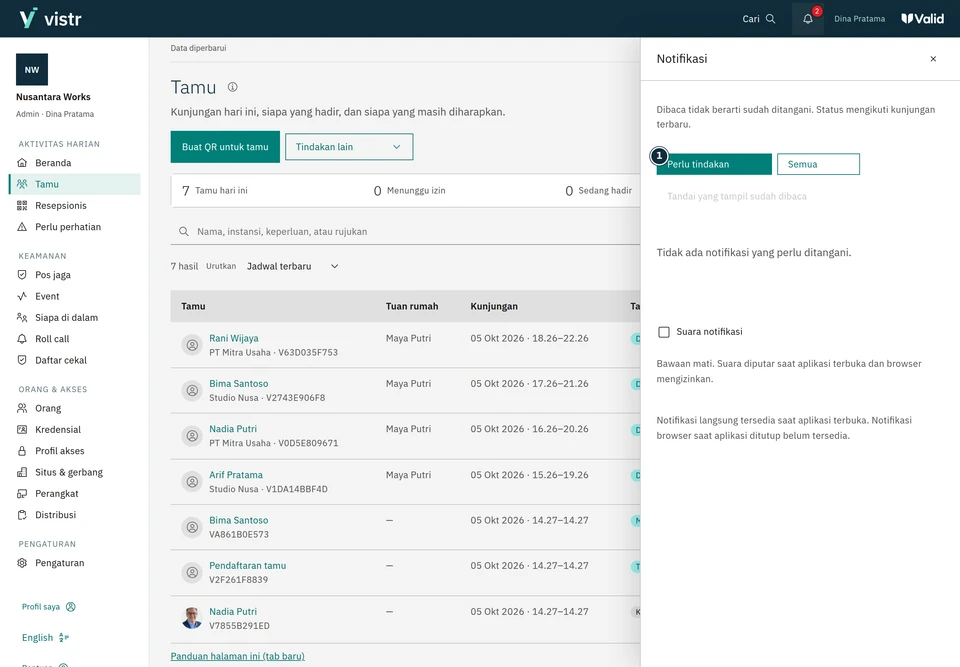
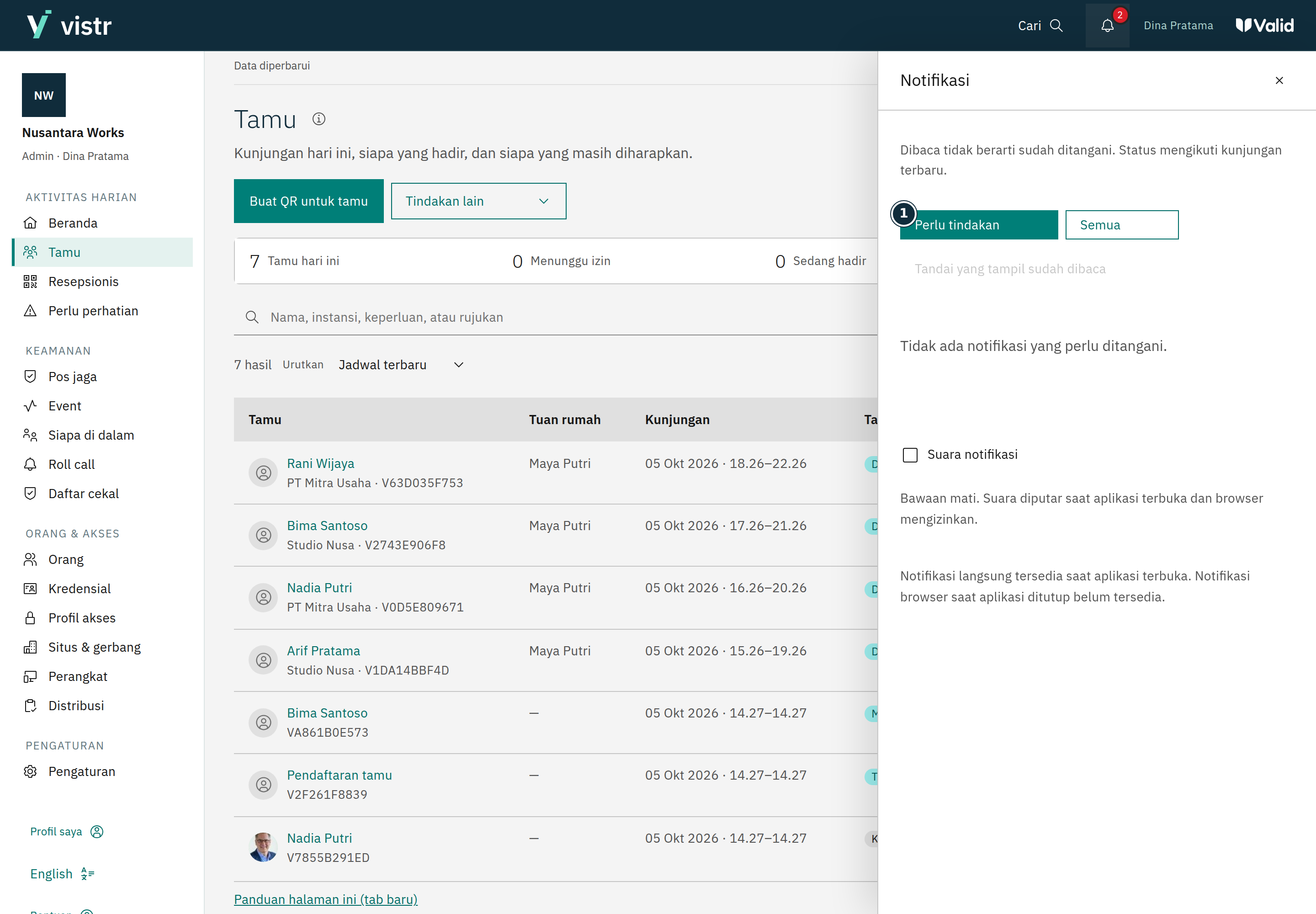
Buka daftar notifikasi dari aplikasi. Pilih pemberitahuan untuk melihat kunjungan atau pekerjaan terkait.
Atur suara sesuai kebutuhan. Izin dan interaksi browser dapat memengaruhi pemutaran suara.
Periksa indikator pembaruan data. Jika koneksi putus atau pembaruan tertunda, tunggu pemulihan dan periksa waktu data terakhir diperbarui.
 Perbesar gambar
Gambar 1. Buka kunjungan dari pesan untuk menangani tugasnya. - Tampilkan
Data contoh · Admin · 2026-10-05 · 2880 × 2000 px
Contoh tampilan
 Perbesar gambar
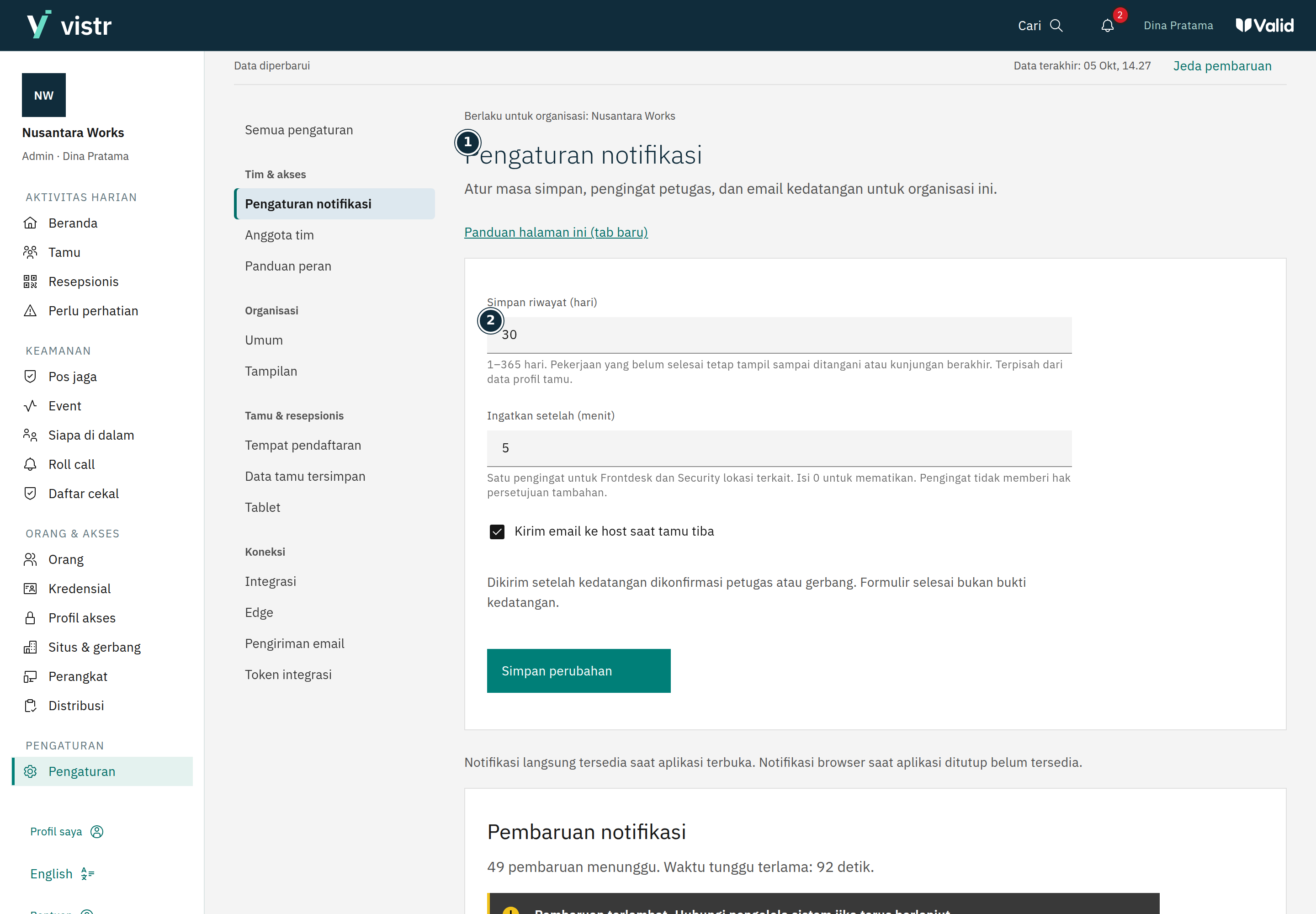
- Pengaturan notifikasi
- Simpan riwayat (hari)
Data contoh · Admin · 2026-10-05 · 2880 × 2000 px
Isian dan kegunaannya
| Isian | Kapan diisi | Kegunaan | Contoh |
|---|---|---|---|
| Perlu tindakan / Semua | Filter daftar | Memisahkan pekerjaan yang perlu ditangani dari seluruh pesan. | Perlu tindakan |
| Suara | Pilihan pengguna | Suara bergantung izin/interaksi browser; pesan tetap dapat dibaca. | Aktif bila diperlukan |
Hasil yang diharapkan
Pesan membantu menemukan tugas. Membaca notifikasi tidak menyelesaikan persetujuan atau memperbaiki akses secara otomatis.
Jika ada masalah
Data menunggu ditampilkan
Saat mengedit, pembaruan dapat ditahan untuk menjaga isian. Simpan atau selesaikan perubahan, lalu gunakan tindakan pembaruan yang ditampilkan.
Koneksi terputus
Periksa jaringan dan tunggu status koneksi pulih. Baca hasil terbaru sebelum mengulangi tindakan yang mungkin sudah tersimpan.
Pengaturan organisasi
Admin mengatur retensi notifikasi, pengingat, dan email kedatangan pada Pengaturan notifikasi. Retensi menerima 1–365 hari dan pengingat 0–1440 menit. Baca keterangan nilai nol pada form sebelum menyimpan.
Pengiriman email
Pengiriman email mempunyai status sendiri. Admin atau Operator dapat meninjau pekerjaan pengiriman dan tindakan pemulihan yang tersedia; Viewer membaca. Koneksi langsung yang aktif tidak membuktikan email terkirim atau data layar sudah terbaru.
Peringatan platform
Penerima peringatan operasional platform dikelola Provider pada panel tersendiri. Pengaturan itu berbeda dari preferensi suara dan notifikasi akun organisasi.