
Panduan pengguna
Siapkan tablet bersama
Gunakan browser tablet untuk QR atau pengisian langsung.
Pilihan yang tersedia mengikuti pengaturan organisasi dan izin akun Anda.
Semua layar memakai data buatan. Gambar QR dan kode pemasangan hanya contoh dan tidak dapat digunakan untuk mendaftar.
Sebelum mulai
Siapkan browser tablet dan akun petugas pada perangkat terpisah agar petugas tetap bisa memantau antrean. Pastikan jaringan dan kamera tersedia.
Alur tugas
Ikuti langkah utama secara berurutan. Jika ada pilihan, ikuti cabang yang sesuai dengan kondisi Anda.
- TabletBuka /tablet dan mulai pengaturan
- PetugasMasukkan kode di Reception
- PetugasPilih tempat dan aktifkan
- TamuPilih cara mendaftar
- Ponsel pribadiPindai QR lalu isi di ponsel
- Tablet bersamaPilih Daftar di tablet ini
- Sudah punya undanganTampilkan QR untuk tablet dari undangan yang sama
- TamuSelesaikan sesi tablet
Langkah
Siapkan tempat di Resepsionis. Untuk perangkat lain, buka alamat /tablet pada situs aplikasi organisasi melalui browser tablet.
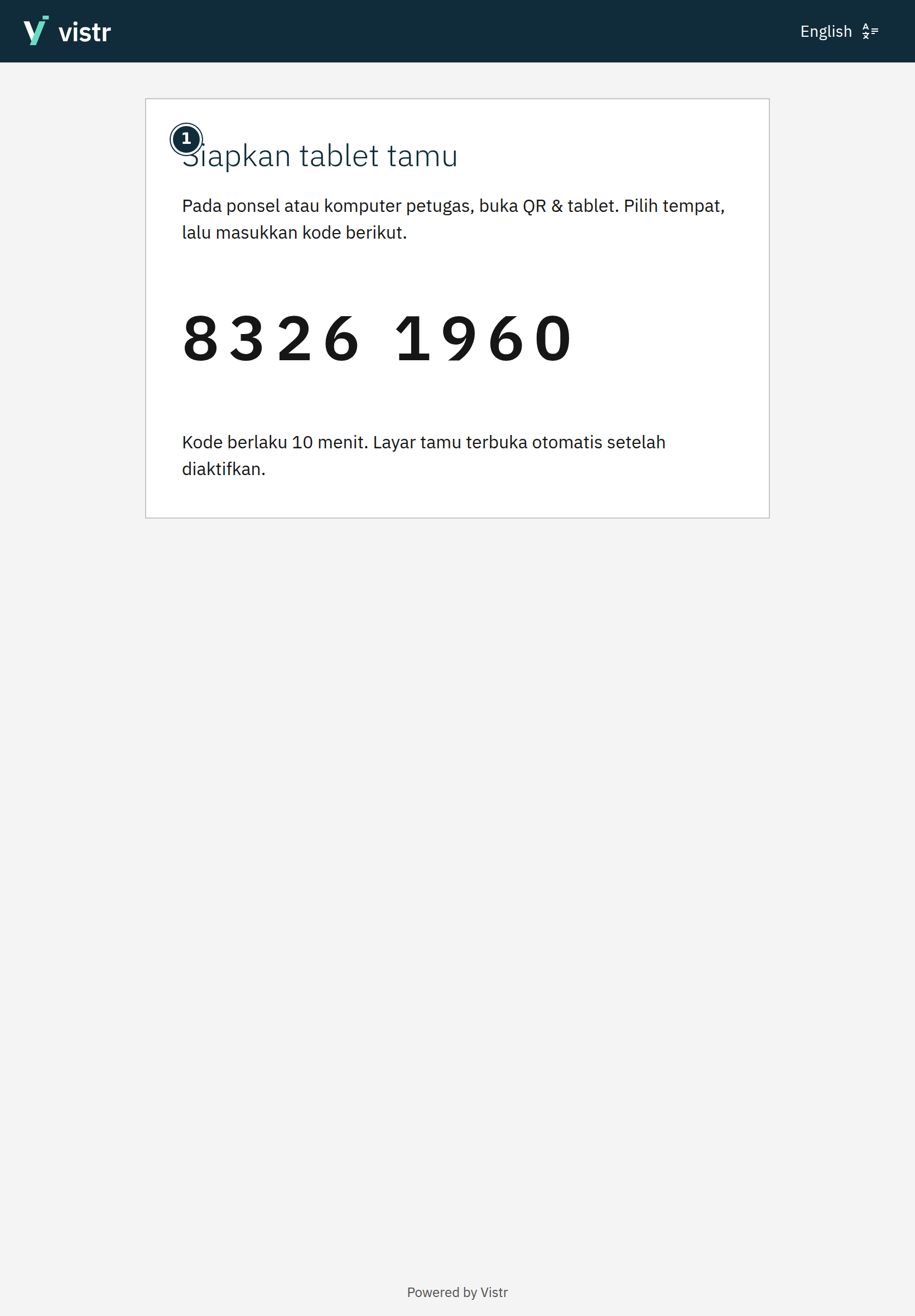
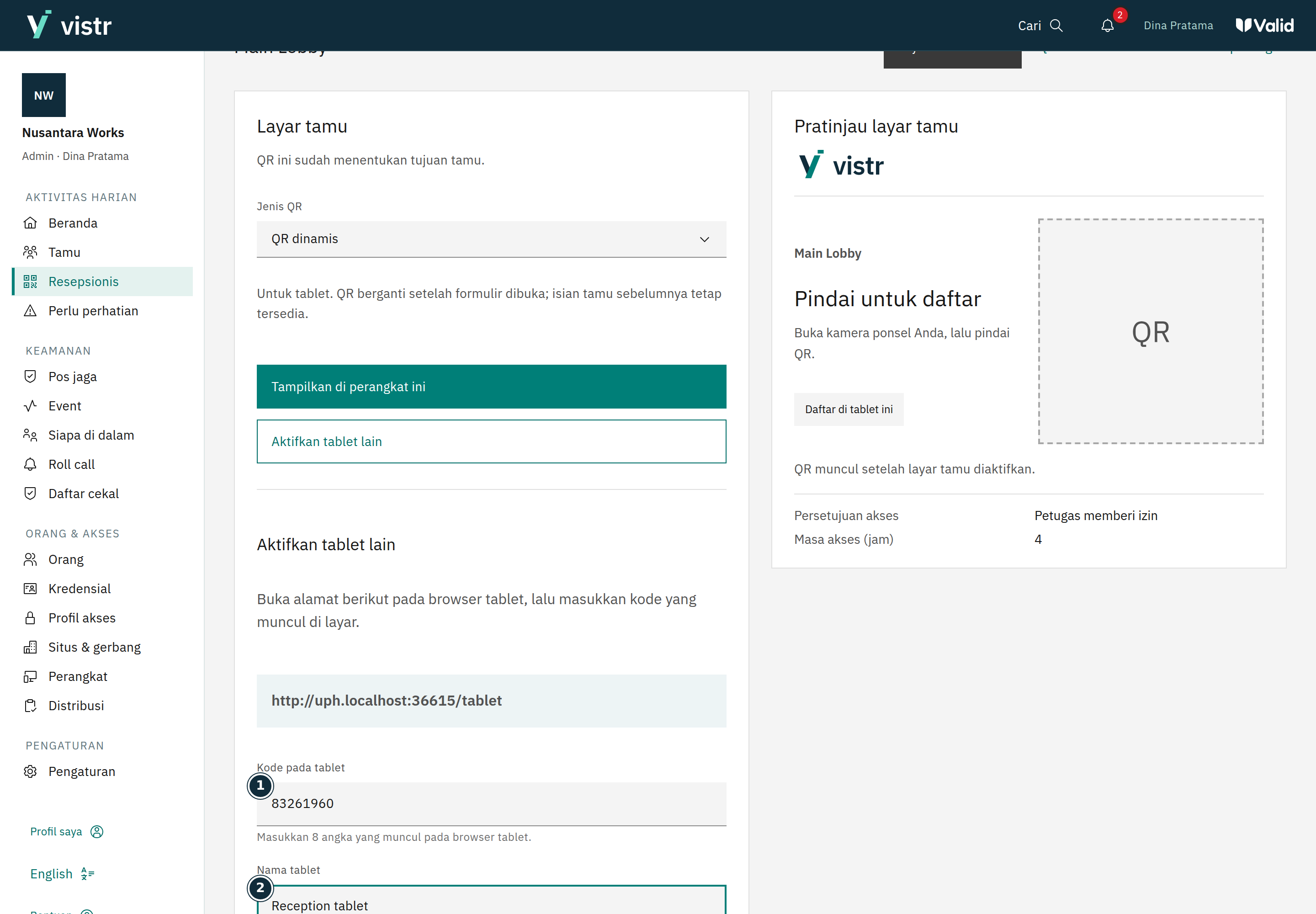
Gunakan kode pemasangan 8 digit yang tampil di tablet pada alur pemasangan Resepsionis. Beri nama yang mudah dikenali, misalnya Resepsionis lantai 1.
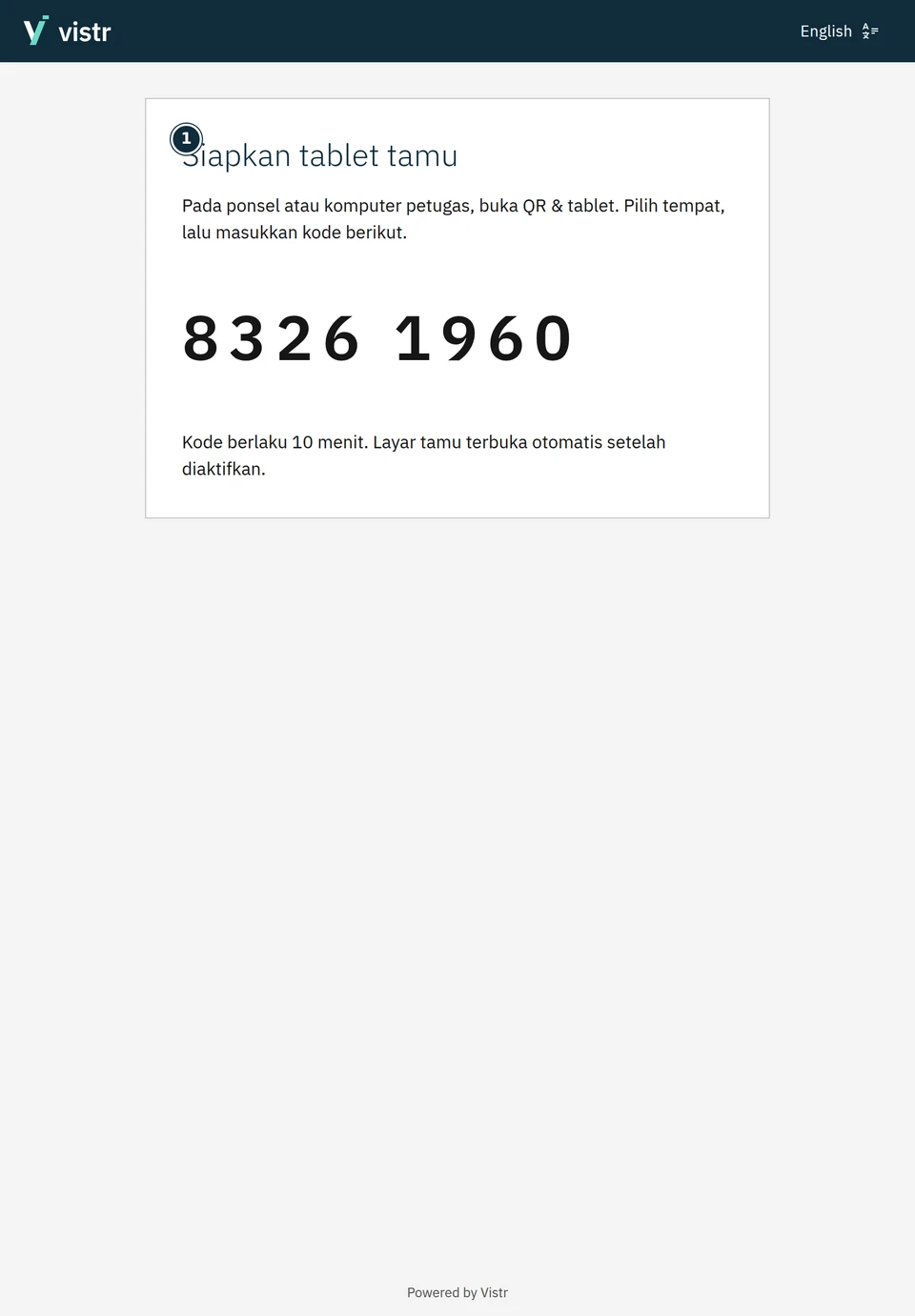 Perbesar gambar
Gambar 1. Kode contoh ini hanya untuk memperlihatkan posisi kode pemasangan. - Siapkan tablet tamu
Data contoh · Guest · 2026-10-05 · 1640 × 2360 px
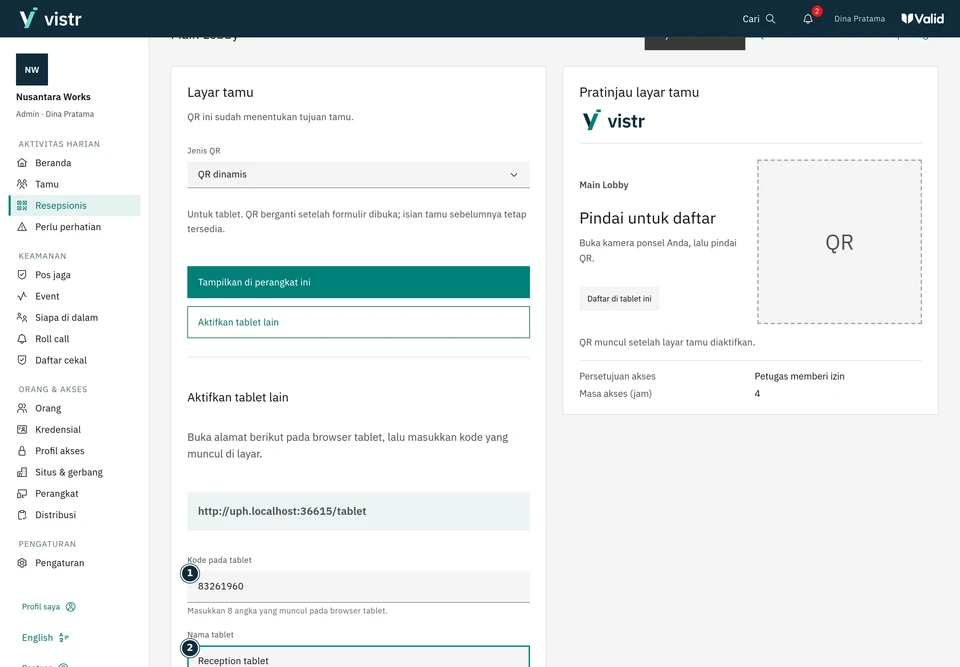 Perbesar gambar
Gambar 2. Masukkan kode pada perangkat petugas dan beri nama tablet. - Kode pada tablet
- Nama tablet
Data contoh · Admin · 2026-10-05 · 2880 × 2000 px
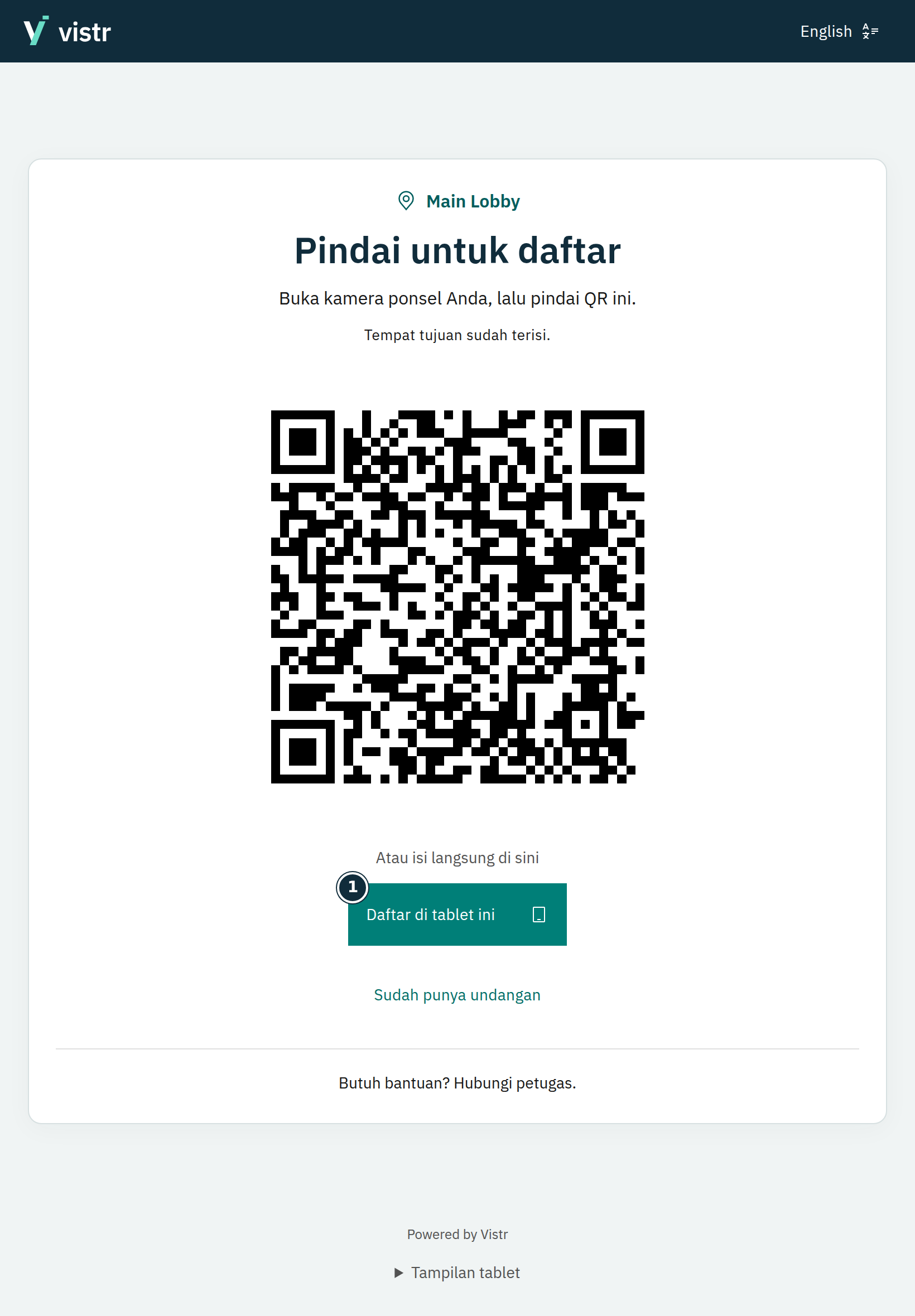
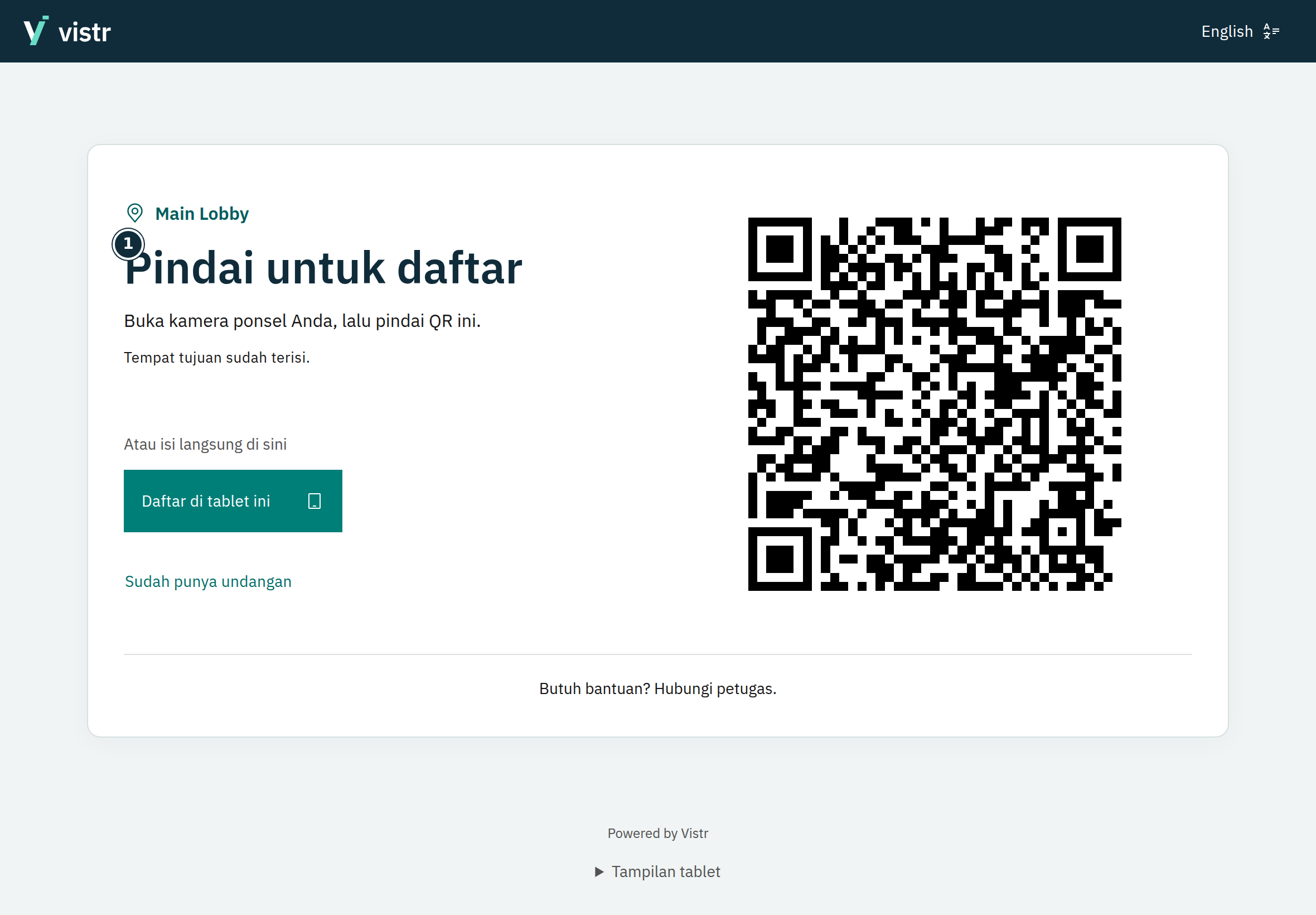
Pilih tempat dan mode QR, lalu periksa tampilan tablet. Tamu dapat memindai QR dengan ponselnya atau memilih Daftar di tablet ini.
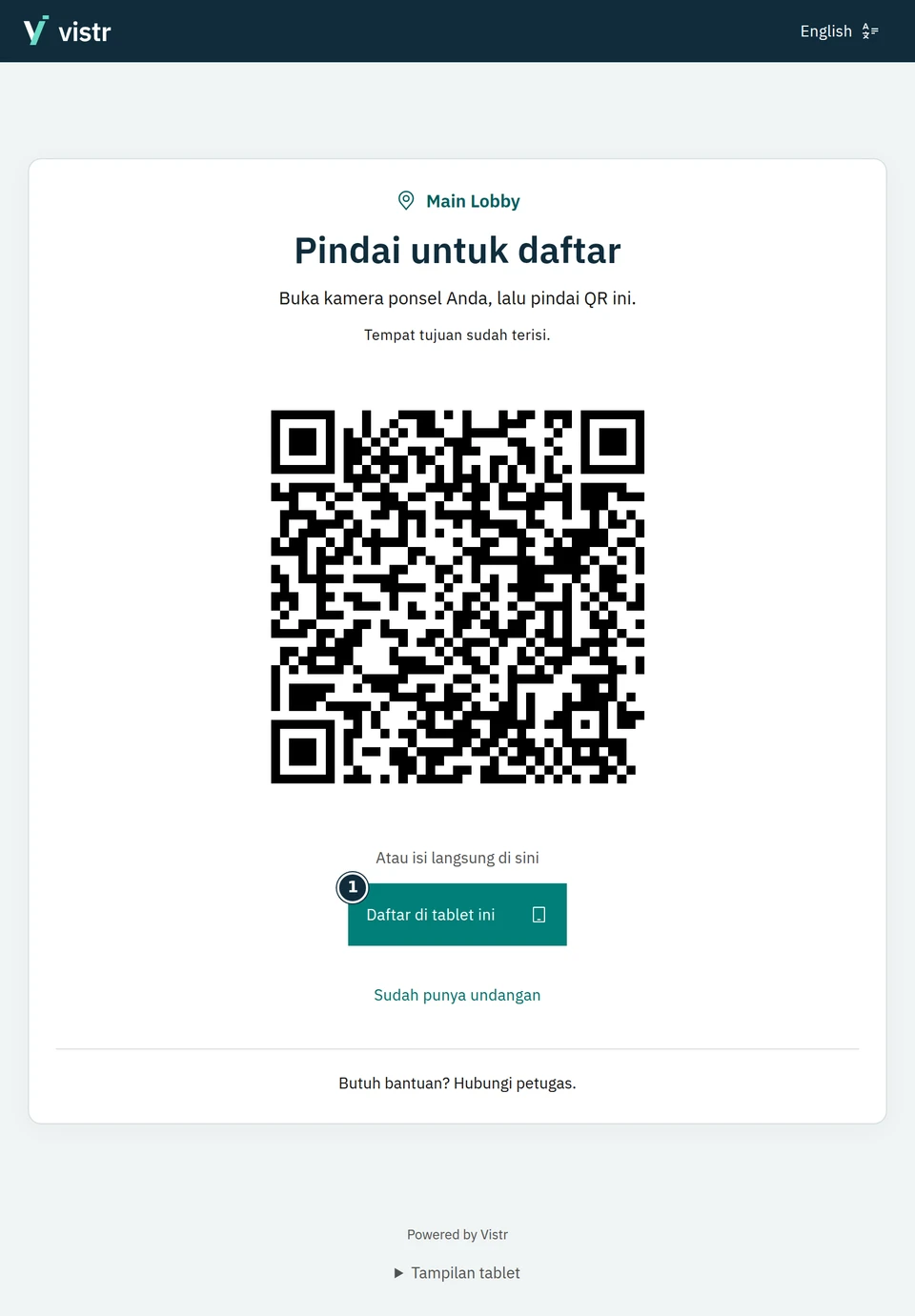 Perbesar gambar
Gambar 3. Tampilan potret menyediakan QR dan pilihan daftar langsung. - Daftar di tablet ini
Data contoh · Guest · 2026-10-05 · 1640 × 2360 px
Uji satu pendaftaran contoh, lalu akhiri sesi. Pastikan halaman kembali siap untuk tamu berikutnya tanpa menampilkan data sebelumnya.
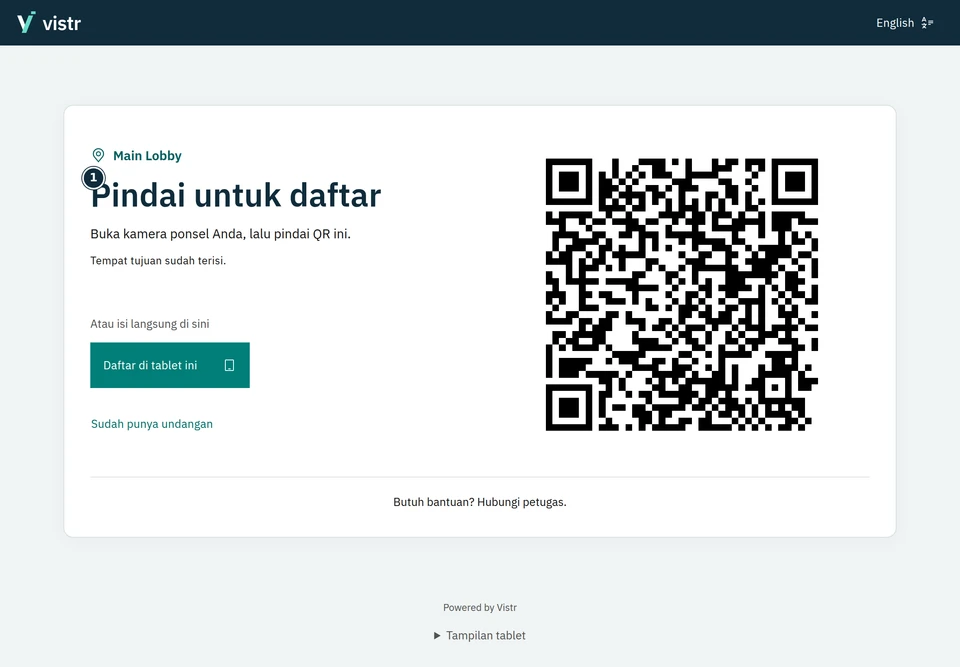 Perbesar gambar
Gambar 4. Tampilan lanskap menyesuaikan ruang browser tablet. - Pindai untuk daftar
Data contoh · Guest · 2026-10-05 · 2360 × 1640 px
Isian dan kegunaannya
| Isian | Kapan diisi | Kegunaan | Contoh |
|---|---|---|---|
| Kode pemasangan | Wajib saat memasangkan | Kode 8 digit dari tablet, bukan kode kunjungan tamu. | Kode yang tampil di tablet |
| Nama tablet | Wajib | Membantu menemukan perangkat yang perlu dihentikan atau dipindahkan. | Resepsionis lantai 1 |
Hasil yang diharapkan
Tablet menampilkan tempat yang sudah ditentukan dan siap melayani tamu berikutnya setelah sesi selesai. Layar penuh browser bukan penguncian perangkat.
Jika ada masalah
Kode pemasangan ditolak
Periksa delapan digit pada tablet, masa berlaku kode, dan jaringan. Mulai ulang pemasangan bila kode kedaluwarsa.
Data tamu sebelumnya masih terlihat
Akhiri sesi melalui tindakan Selesai yang tersedia dan pastikan layar awal kembali sebelum diberikan kepada tamu berikutnya.
Tamu sudah punya undangan
Gunakan Sudah punya undangan. Tamu membuka undangan pada ponsel, memilih Tampilkan QR untuk tablet pada bagian Lanjutkan di tablet, lalu menunjukkan QR pemindahan untuk kamera tablet. Alur ini melanjutkan kunjungan yang sama. Bila tautan tidak bisa dibuka, minta bantuan petugas.
Layar penuh dan perangkat bersama
Layar penuh dan jaga layar menyala mengikuti dukungan browser. Layar penuh bukan penguncian perangkat. Penguncian browser/perangkat diatur tim IT. Jangan masuk memakai profil browser pribadi pada tablet yang dipakai bergantian.