
Panduan pengguna
Daftar untuk kunjungan
Mulai dari QR atau undangan, isi data, lalu periksa kesiapan akses.
Pilihan yang tersedia mengikuti pengaturan organisasi dan izin akun Anda.
Semua layar memakai data buatan. Gambar QR dan kode pemasangan hanya contoh dan tidak dapat digunakan untuk mendaftar.
Sebelum mulai
Siapkan QR atau tautan undangan yang diberikan tempat tujuan. Izinkan kamera bila ingin mengambil foto langsung.
Alur tugas
Ikuti langkah utama secara berurutan. Jika ada pilihan, ikuti cabang yang sesuai dengan kondisi Anda.
- TamuBuka QR tempat
- TamuIsi data dan foto
- TamuPeriksa lalu kirim
- SistemPeriksa aturan persetujuan
- Pemeriksaan diperlukanTunggu keputusan petugas
- OtomatisLanjutkan setelah persyaratan terpenuhi
- TamuLihat kesiapan akses
- Gerbang belum siapTemui petugas; jangan membuat pendaftaran kedua
Langkah
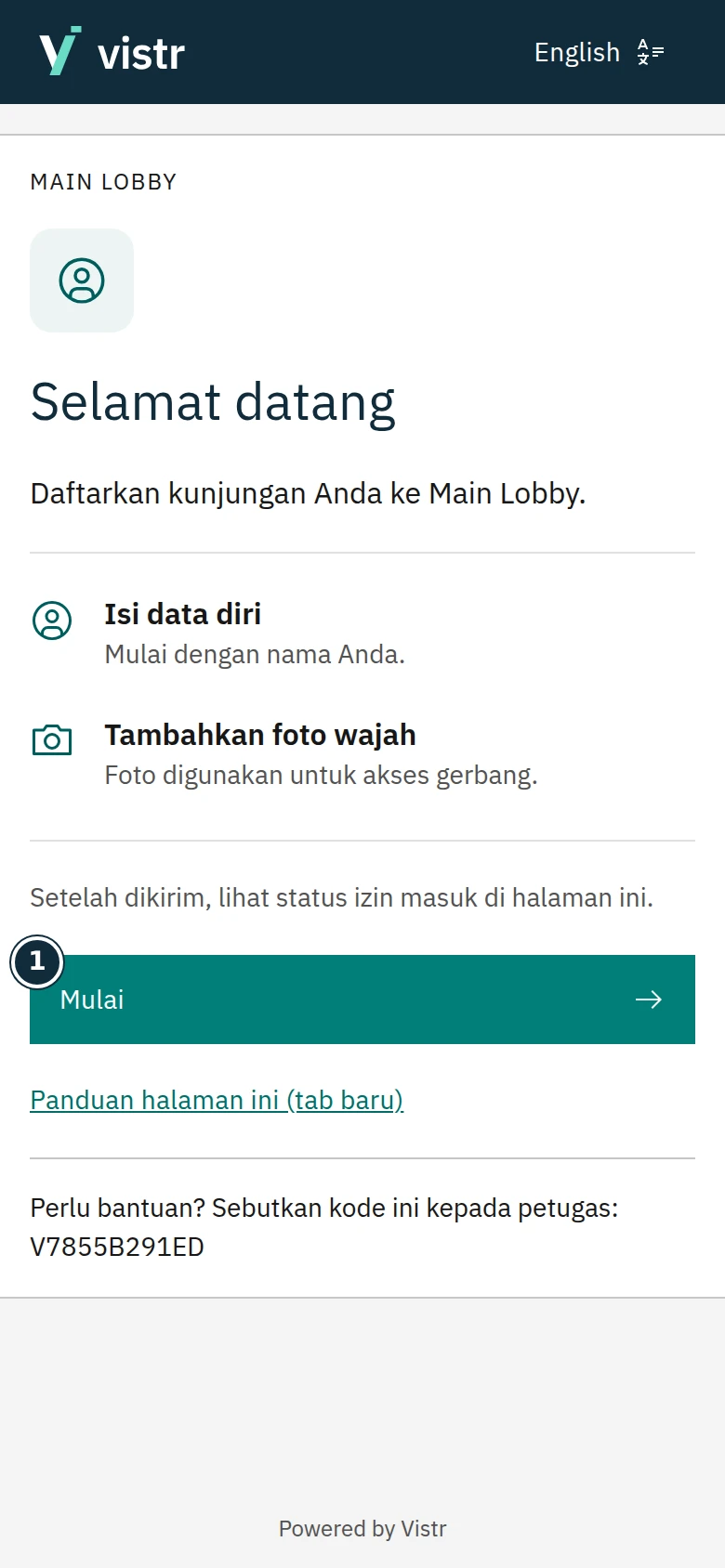
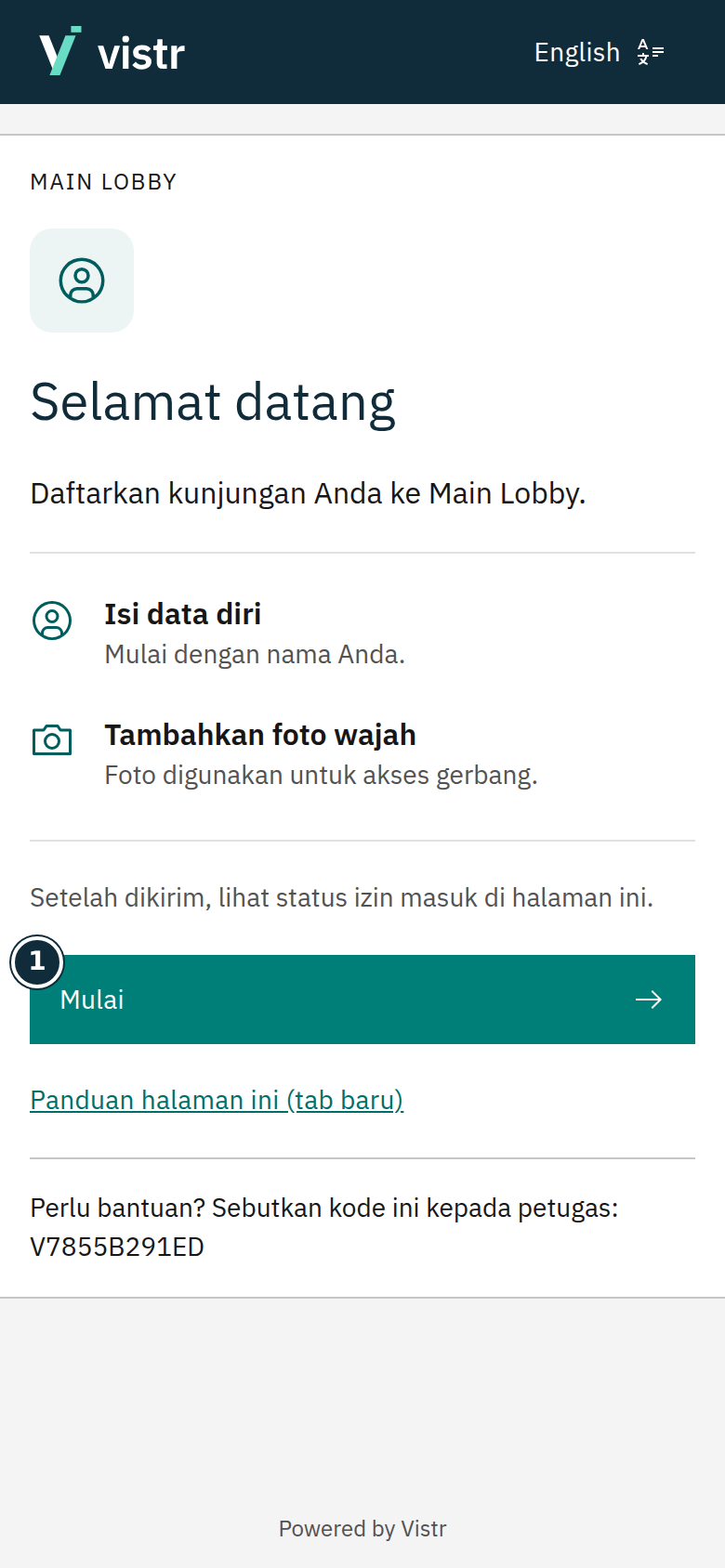
Untuk pendaftaran dari QR, pindai QR tempat. Periksa nama tempat, pilih bahasa, lalu pilih Mulai.
 Perbesar gambar
Gambar 1. Periksa tempat tujuan sebelum memilih Mulai. - Mulai
Data contoh · Guest · 2026-10-05 · 780 × 1688 px
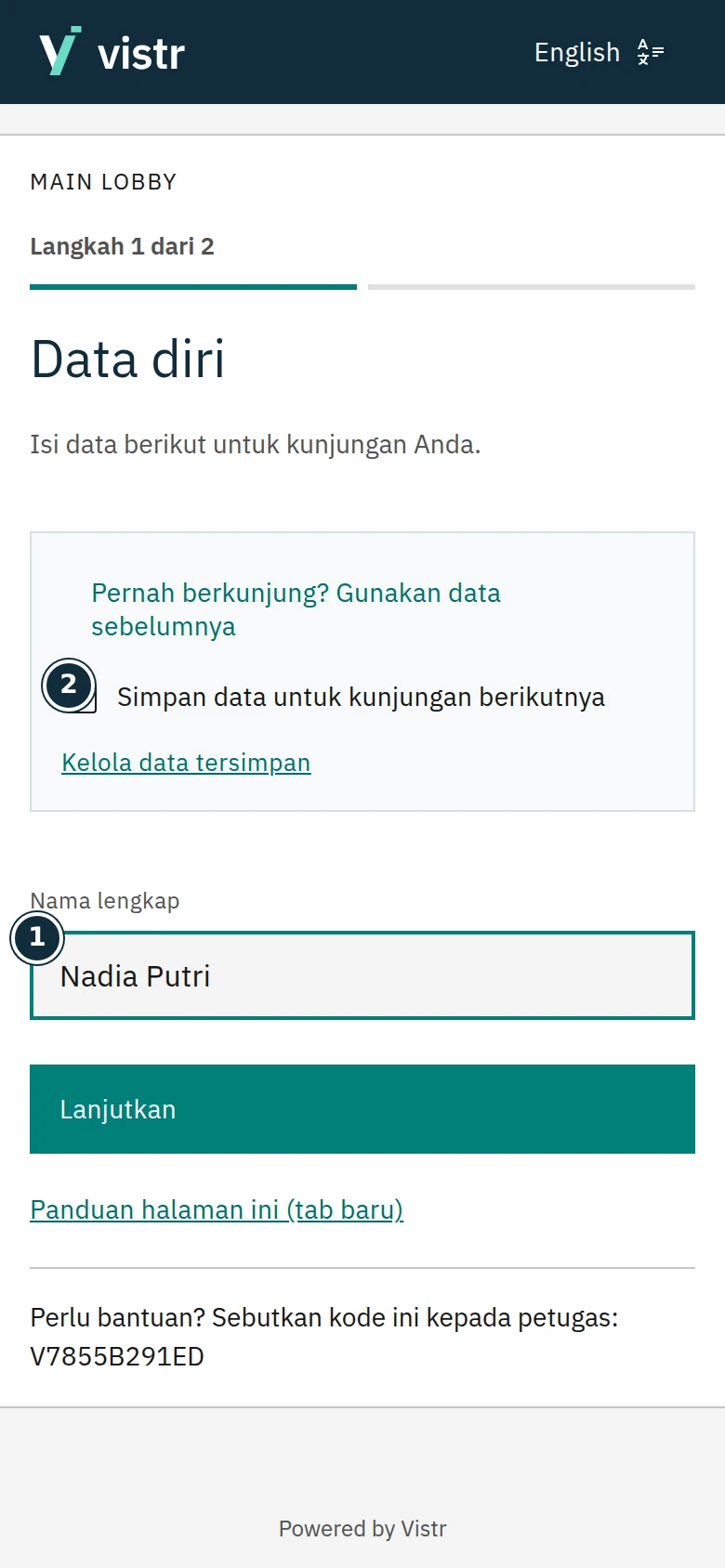
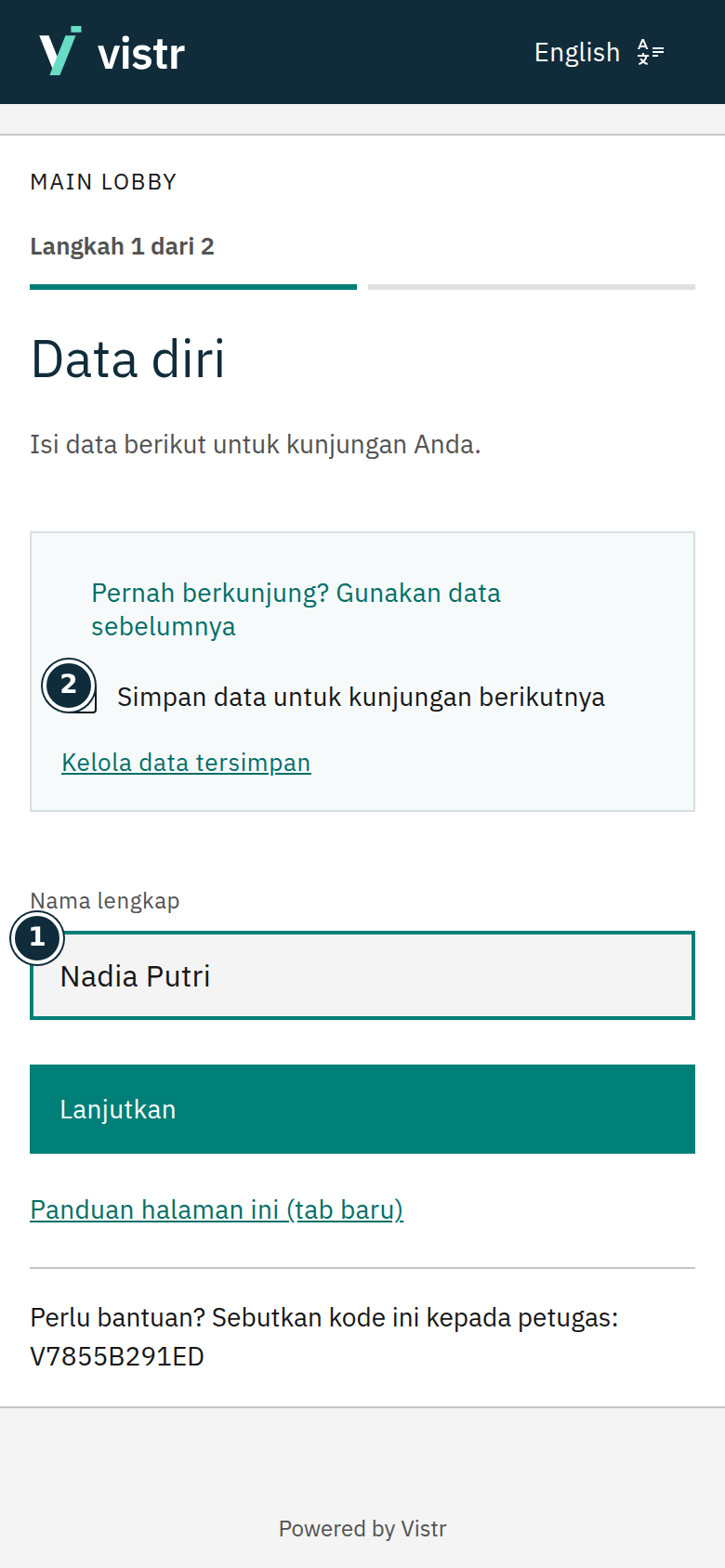
Isi nama pada Data diri. Isi kontak dan informasi tambahan hanya jika ditampilkan. Isian yang diminta mengikuti aturan tempat.
 Perbesar gambar
Gambar 2. Isi nama. Pilihan menyimpan data bersifat sukarela. - Nama lengkap
- Simpan data untuk kunjungan berikutnya
Data contoh · Guest · 2026-10-05 · 780 × 1688 px
Lanjutkan ke Foto wajah. Ambil atau unggah foto yang jelas. Jika dokumen diminta, ikuti petunjuk di layar.
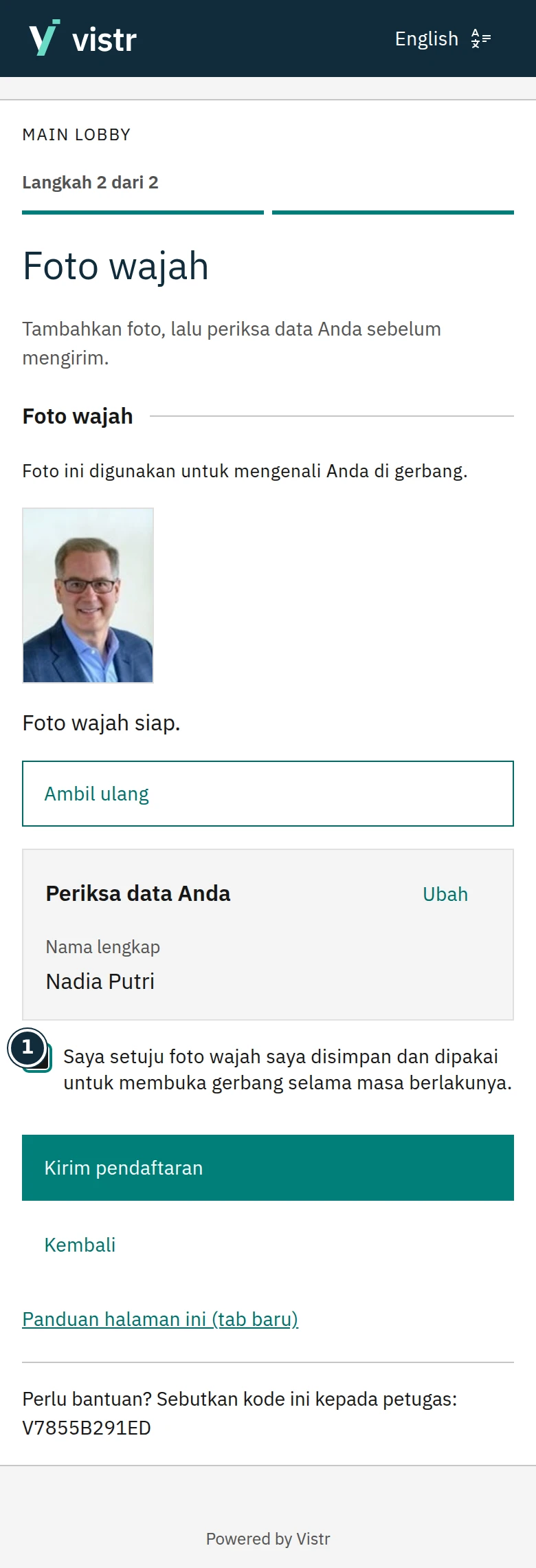
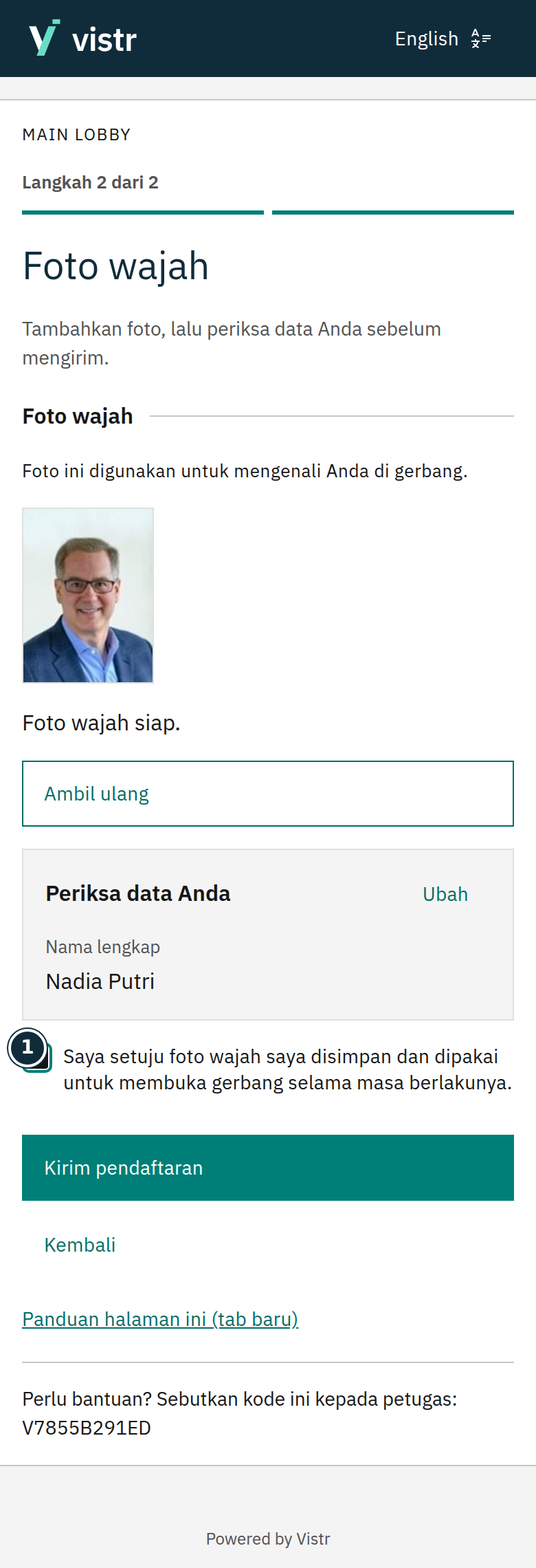
Periksa ringkasan. Gunakan Ubah bila perlu, baca persetujuan penggunaan foto, lalu pilih Kirim pendaftaran.
 Perbesar gambar
Gambar 3. Periksa foto dan persetujuan sebelum mengirim. - Saya setuju foto wajah saya disimpan dan dipakai untuk membuka gerbang selama masa berlakunya.
Data contoh · Guest · 2026-10-05 · 780 × 2280 px
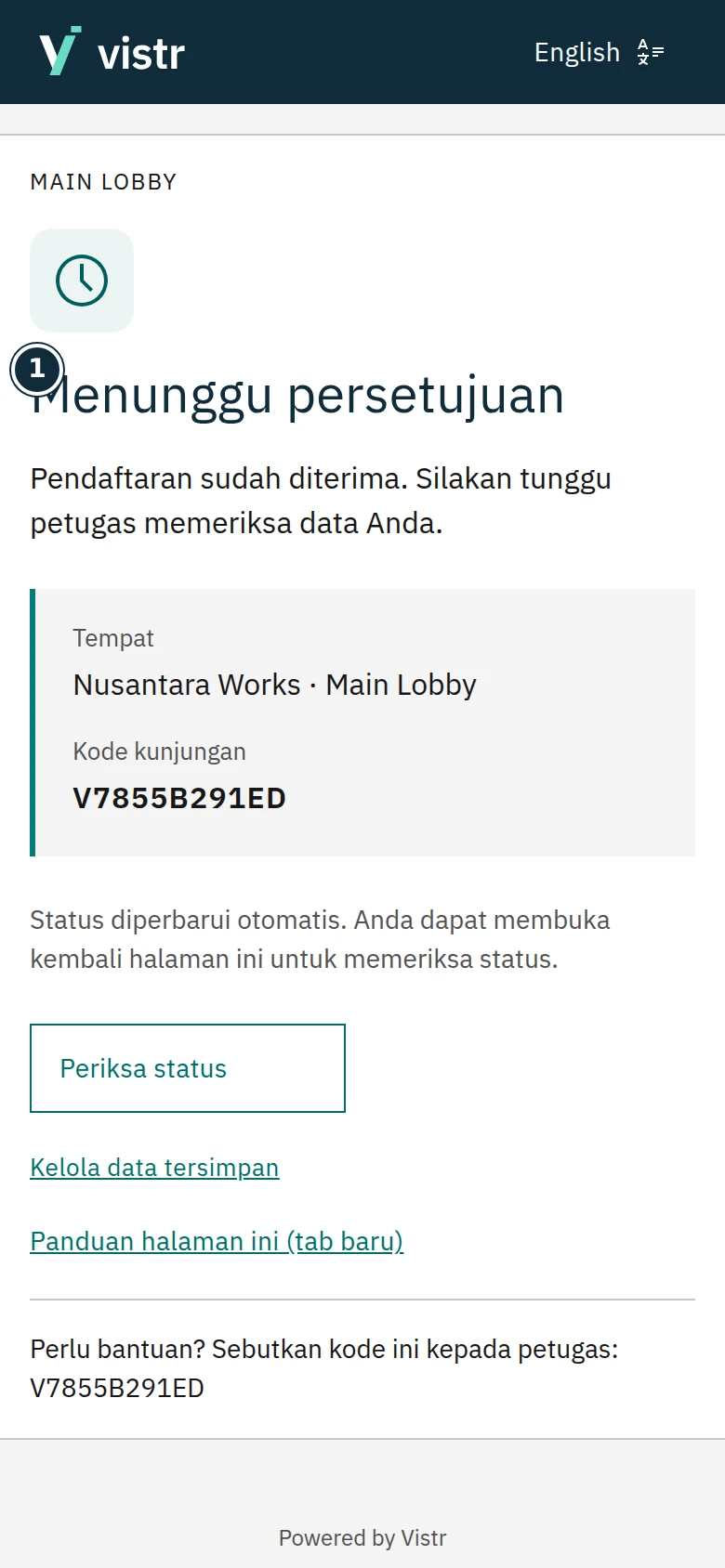
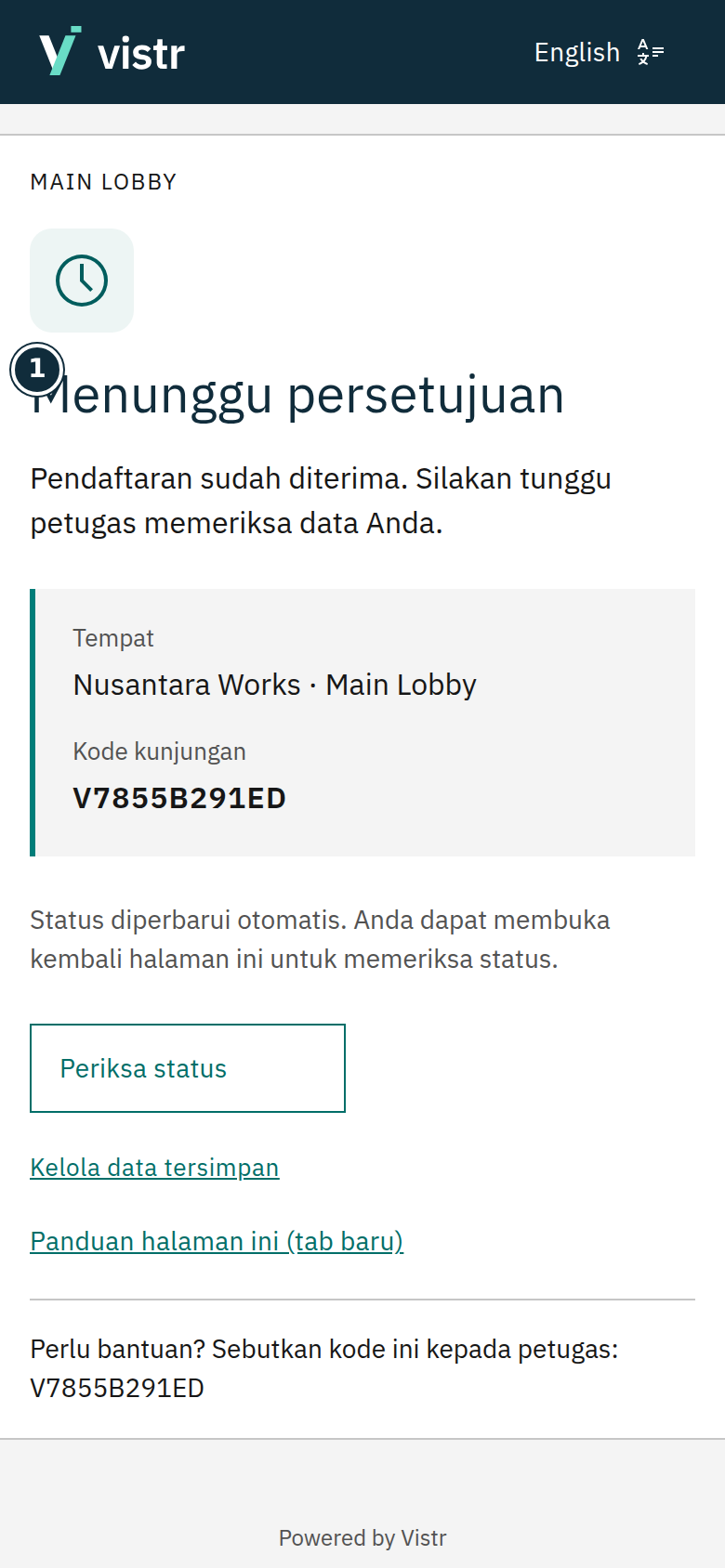
Biarkan halaman status terbuka. Ikuti petunjuk gerbang setelah akses siap.
 Perbesar gambar
Gambar 4. Status menunggu belum memberikan kepastian akses gerbang. - Menunggu persetujuan
Data contoh · Guest · 2026-10-05 · 780 × 1688 px
Isian dan kegunaannya
| Isian | Kapan diisi | Kegunaan | Contoh |
|---|---|---|---|
| Nama lengkap | Wajib | Membantu petugas mengenali pendaftaran Anda. | Nadia Putri |
| Ponsel dan email | Sesuai aturan tempat | Isi hanya field yang ditampilkan. Email verifikasi profil tersimpan mempunyai tujuan terpisah. | 0812… / nadia@example.test |
| Foto wajah | Wajib pada alur ini | Digunakan sebagai kredensial akses wajah setelah izin diberikan. | Wajah sendiri, terang, tidak tertutup |
Hasil yang diharapkan
Halaman status menampilkan pendaftaran terkirim dan langkah berikutnya. Tunggu akses siap serta waktu kunjungan yang berlaku sebelum menuju gerbang.
Jika ada masalah
Kamera tidak bisa dibuka
Periksa izin kamera browser. Gunakan Pilih foto bila tersedia; bila tetap gagal, minta bantuan petugas.
Data perlu diperbaiki
Sebelum mengirim, kembali ke Data diri atau gunakan Ubah pada ringkasan. Setelah dikirim, hubungi petugas untuk memeriksa kunjungan yang sama.
Jika Anda menerima undangan
Buka tautan undangan. Lengkapi Detail kunjungan, lalu Identitas dan foto. Pada Periksa dan kirim, periksa data dan pilih Kirim data kunjungan. Alur undangan melanjutkan kunjungan yang sudah disiapkan; tidak perlu memindai QR tempat untuk membuat kunjungan baru.
Sesudah dikirim
Pendaftaran terkirim belum selalu berarti disetujui. Tempat dapat memakai persetujuan otomatis atau pemeriksaan petugas. QR pendaftaran tidak membuka gerbang.