
Panduan pengguna
Tampilkan QR untuk tempat
Satu QR mengarahkan tamu ke tempat yang sudah dipilih.
Pilihan yang tersedia mengikuti pengaturan organisasi dan izin akun Anda.
Semua layar memakai data buatan. Gambar QR dan kode pemasangan hanya contoh dan tidak dapat digunakan untuk mendaftar.
Sebelum mulai
Admin perlu menyiapkan tempat aktif dan aturan aksesnya. QR pendaftaran mengarah ke tempat tersebut tanpa meminta tamu memilih lagi.
Alur tugas
Ikuti langkah utama secara berurutan. Jika ada pilihan, ikuti cabang yang sesuai dengan kondisi Anda.
- PetugasPilih tempat
- PetugasPilih QR tetap atau dinamis
- TetapCetak atau tampilkan QR tempat
- DinamisAktifkan layar tablet agar QR berganti
- TamuPindai dan buka pendaftaran
- TamuSelesaikan formulir yang terbuka
- QR layar bergantiFormulir tamu yang sudah terbuka tetap dapat dilanjutkan
Langkah
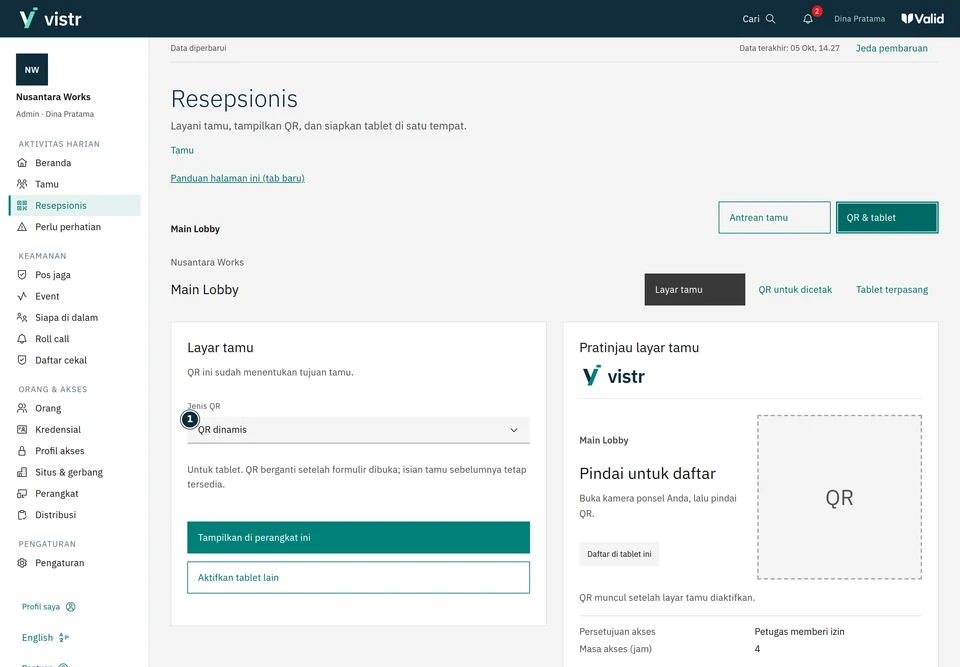
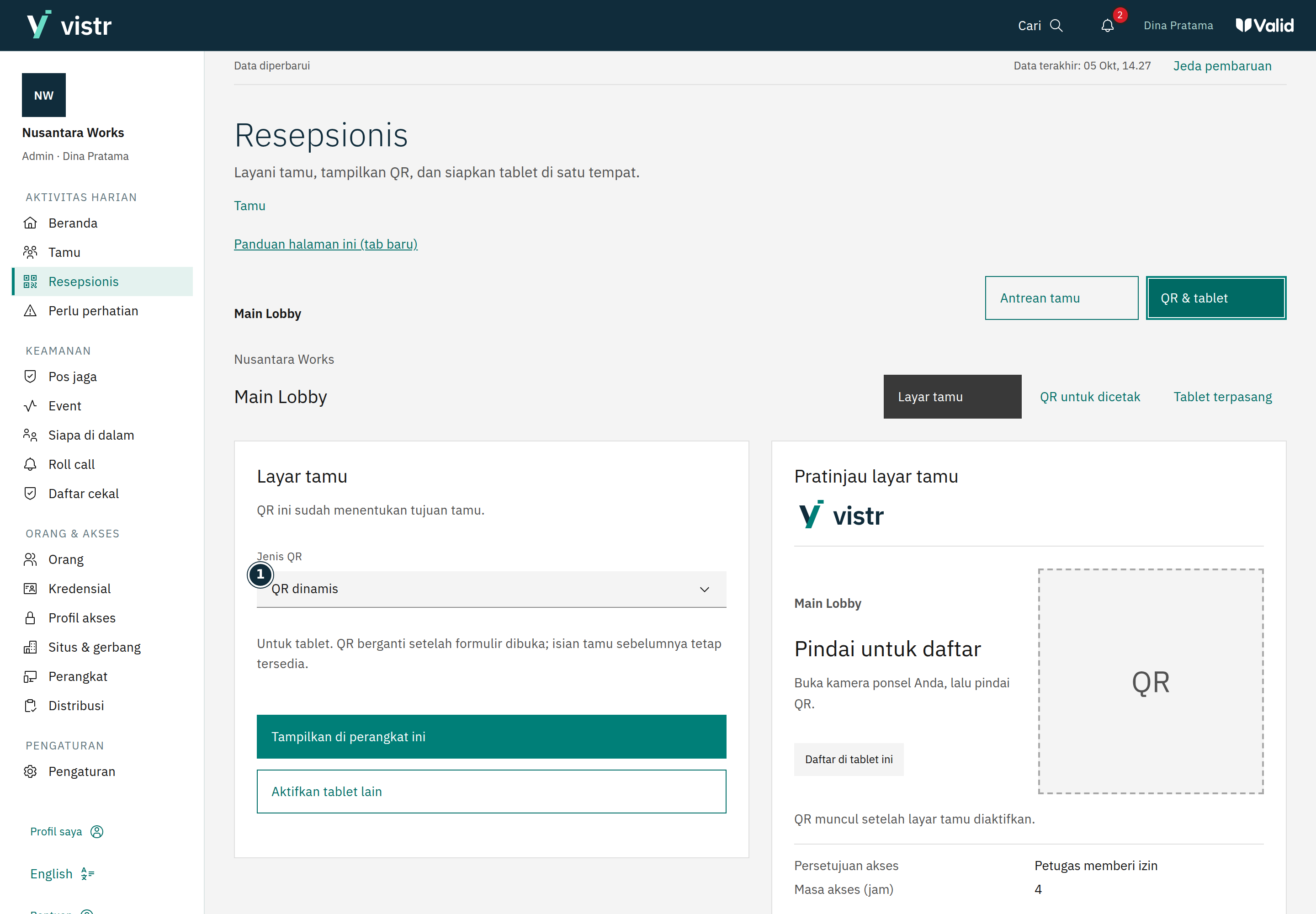
Buka Resepsionis, lalu buka pilihan QR dan tablet. Pilih tempat yang akan menerima tamu.
 Perbesar gambar
Gambar 1. Tempat dan mode dipilih petugas. Semua QR pada panduan ini hanya contoh lokal. - Jenis QR
Data contoh · Admin · 2026-10-05 · 2880 × 2000 px
Pilih QR tetap untuk dicetak, atau QR dinamis untuk layar yang terus digunakan.
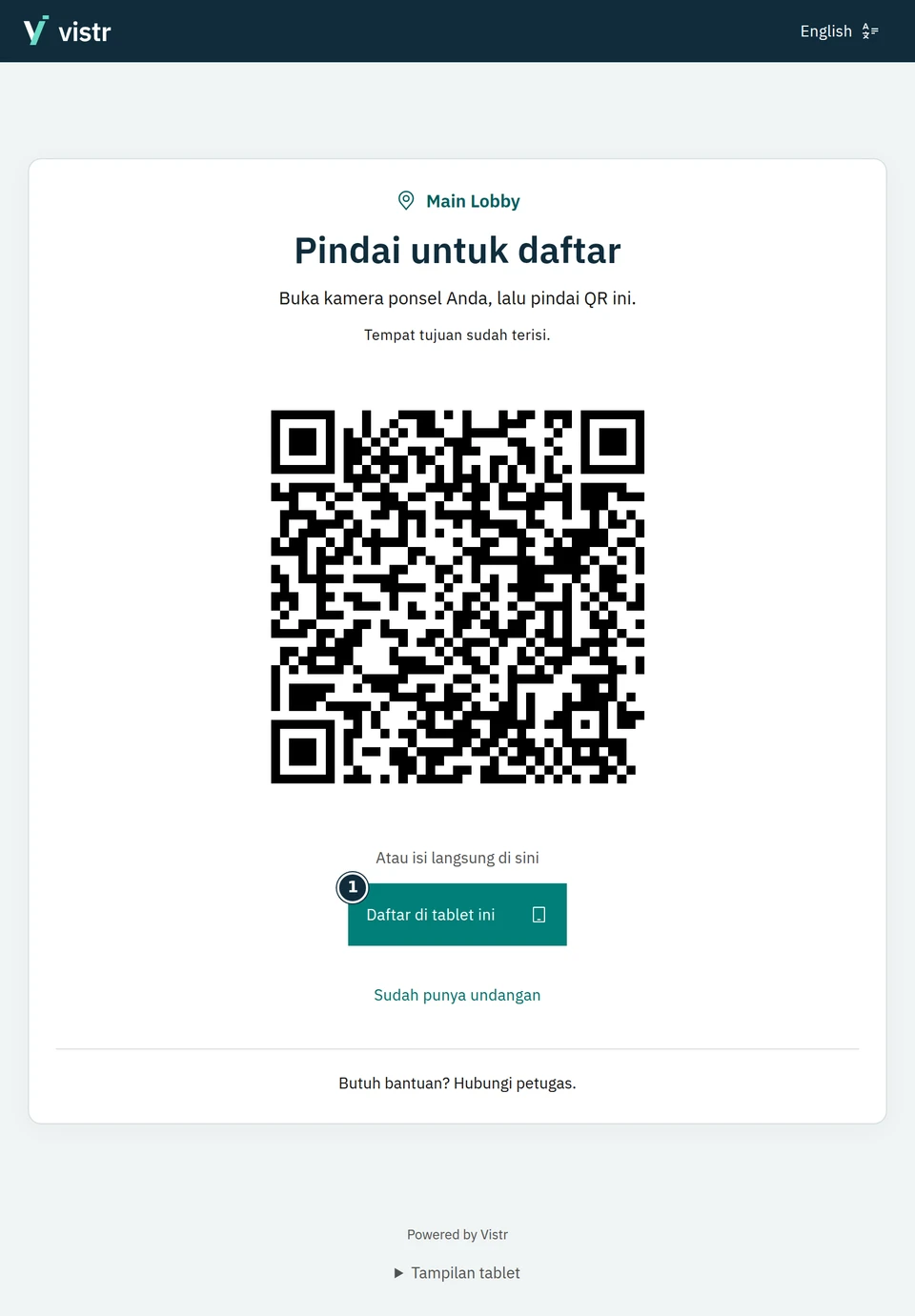
Tampilkan QR dengan nama tempat yang jelas. Untuk QR tetap, gunakan unduhan gambar atau lembar QR sesuai kebutuhan.
 Perbesar gambar
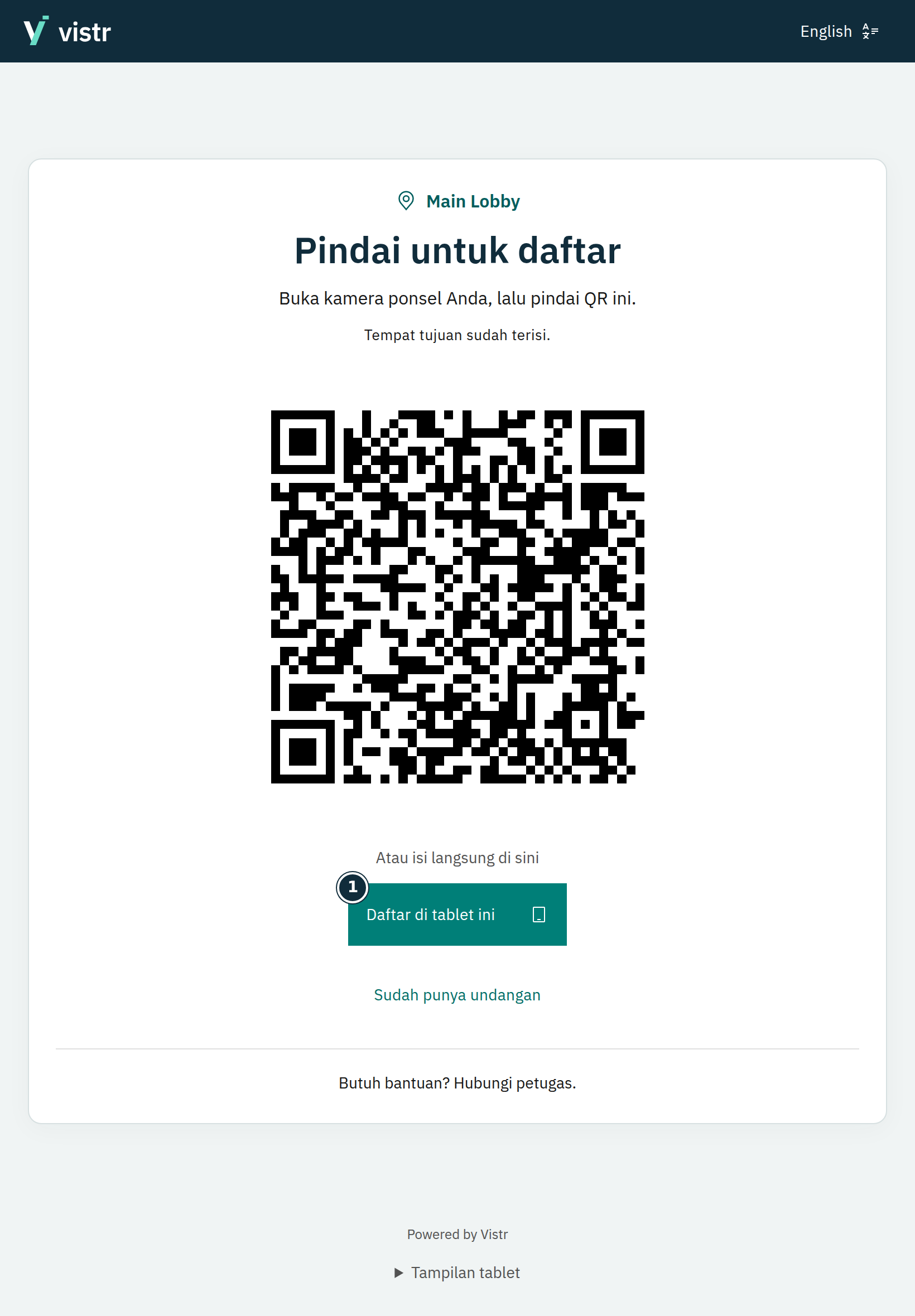
Gambar 2. Tamu memindai QR pada layar tablet aktif. - Daftar di tablet ini
Data contoh · Guest · 2026-10-05 · 1640 × 2360 px
Uji dari ponsel: pastikan pendaftaran membuka tempat yang benar dan QR mudah dipindai.
Isian dan kegunaannya
| Isian | Kapan diisi | Kegunaan | Contoh |
|---|---|---|---|
| Tempat tujuan | Wajib | Menentukan lokasi dan aturan pendaftaran. | Lobi utama |
| Mode QR | Pilih satu | Tetap untuk cetak; dinamis untuk layar yang diperbarui. | Tetap / Dinamis |
Hasil yang diharapkan
QR membawa tamu ke pendaftaran tempat yang benar. QR ini tidak menjadi kredensial untuk membuka gerbang.
Jika ada masalah
QR dinamis pada preview tidak dapat dipindai
Buka layar tablet yang sudah aktif. Preview pengaturan bukan QR dinamis yang berlaku.
Tetap dan dinamis
QR tetap dapat dipakai beberapa tamu. QR dinamis berganti setelah formulir dibuka; tamu yang sudah membuka formulir tetap dapat menyelesaikannya. Jangan mencetak QR dinamis sebagai tanda permanen.
Tempat sudah ditentukan
Tamu tidak perlu memilih tempat lagi. QR ini membuka pendaftaran, bukan memberikan akses gerbang. Jika tempat tidak tersedia, minta admin memeriksa pengaturan pendaftaran dan penugasan lokasi akun.