
Panduan pengguna
Periksa profil akses dan kredensial
Gerbang, jadwal, dan kredensial harus sesuai sebelum seseorang dapat masuk.
Pilihan yang tersedia mengikuti pengaturan organisasi dan izin akun Anda.
Semua layar memakai data buatan. Gambar QR dan kode pemasangan hanya contoh dan tidak dapat digunakan untuk mendaftar.
Sebelum mulai
Gunakan akun Admin atau Operator untuk pengaturan yang diizinkan. Pastikan lokasi, jalur, dan gerbang tujuan sudah disiapkan.
Alur tugas
Ikuti langkah utama secara berurutan. Jika ada pilihan, ikuti cabang yang sesuai dengan kondisi Anda.
- Admin / OperatorSiapkan profil gerbang
- Admin / OperatorTetapkan profil kepada orang
- Admin / OperatorSiapkan kredensial
- Sistem / OperatorPeriksa distribusi perangkat
- Menunggu atau gagalPeriksa penyebab sebelum menyatakan akses siap
Langkah
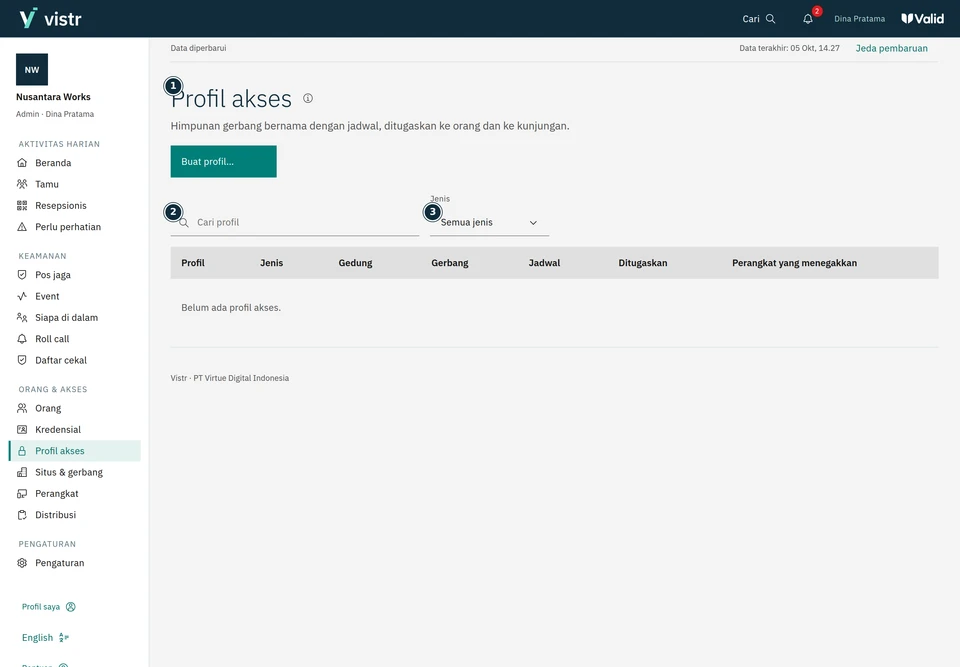
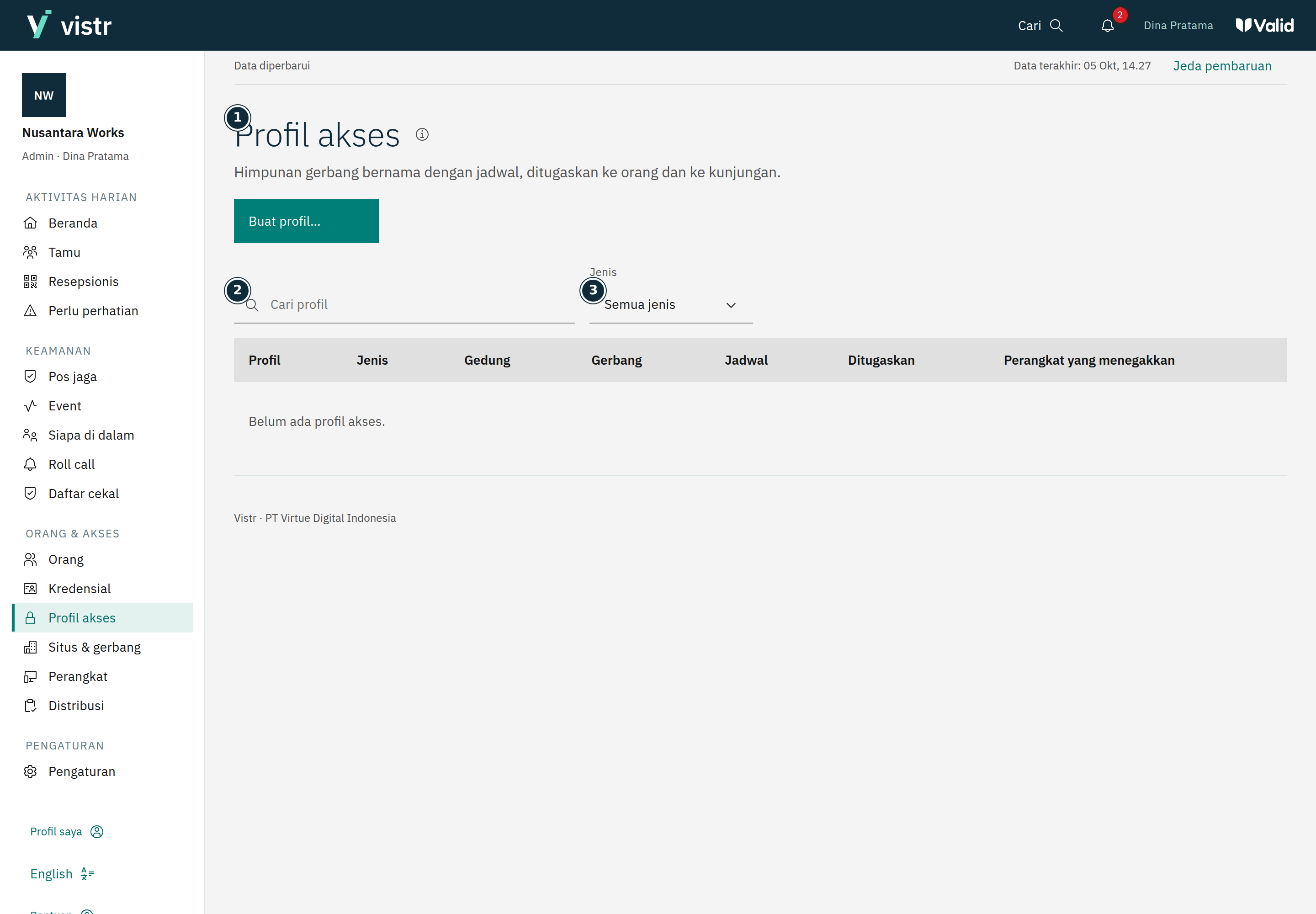
Admin atau Operator membuka Profil akses untuk meninjau gerbang, jadwal, dan penugasan. Pembuatan atau perubahan profil dilakukan Admin.
 Perbesar gambar
Gambar 1. Profil akses mengatur gerbang, bukan hak memakai menu aplikasi. - Profil akses
- Cari profil
- Jenis
Data contoh · Admin · 2026-10-05 · 2880 × 2000 px
Admin memilih gerbang yang dibutuhkan, termasuk arah masuk dan keluar yang sesuai. Atur hari/jam atau masa berlaku bila diperlukan.
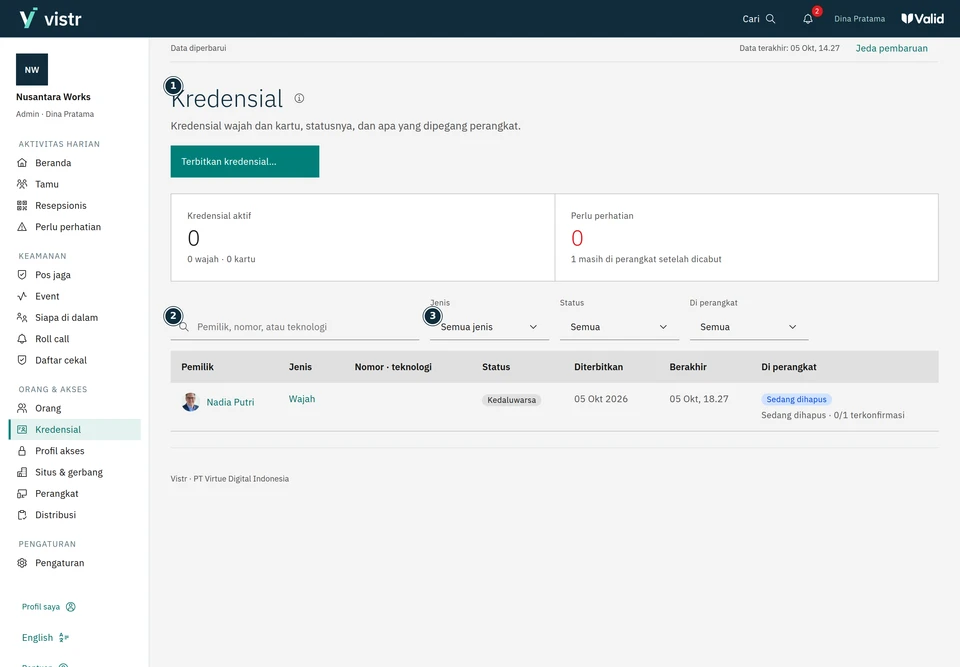
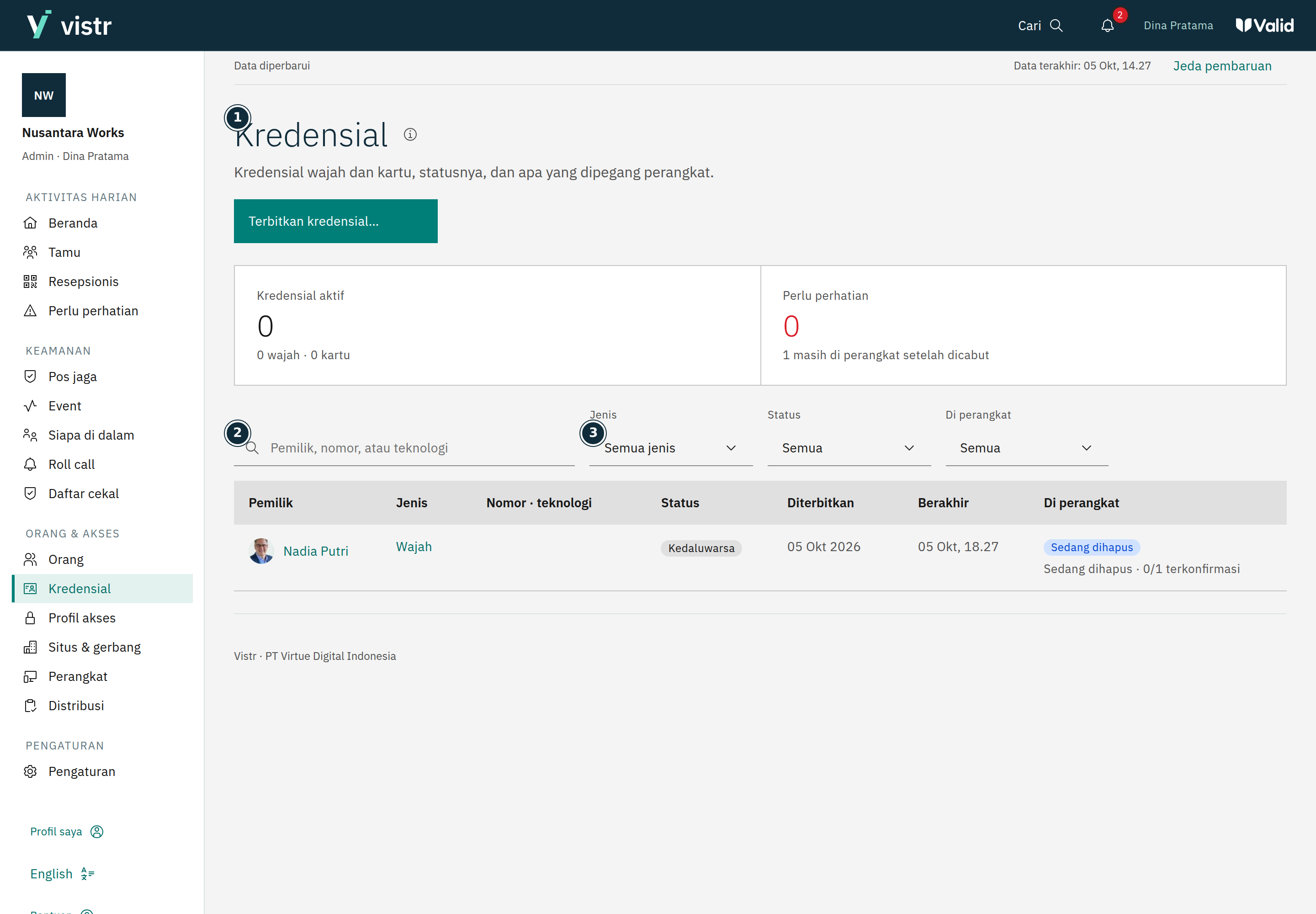
Periksa profil yang ditugaskan pada detail orang. Di Kredensial, lihat pemilik, jenis, dan status kredensial sesuai izin akun.
 Perbesar gambar
Gambar 2. Kredensial dikelola terpisah dari profil akses. - Kredensial
- Cari kredensial
- Jenis
Data contoh · Admin · 2026-10-05 · 2880 × 2000 px
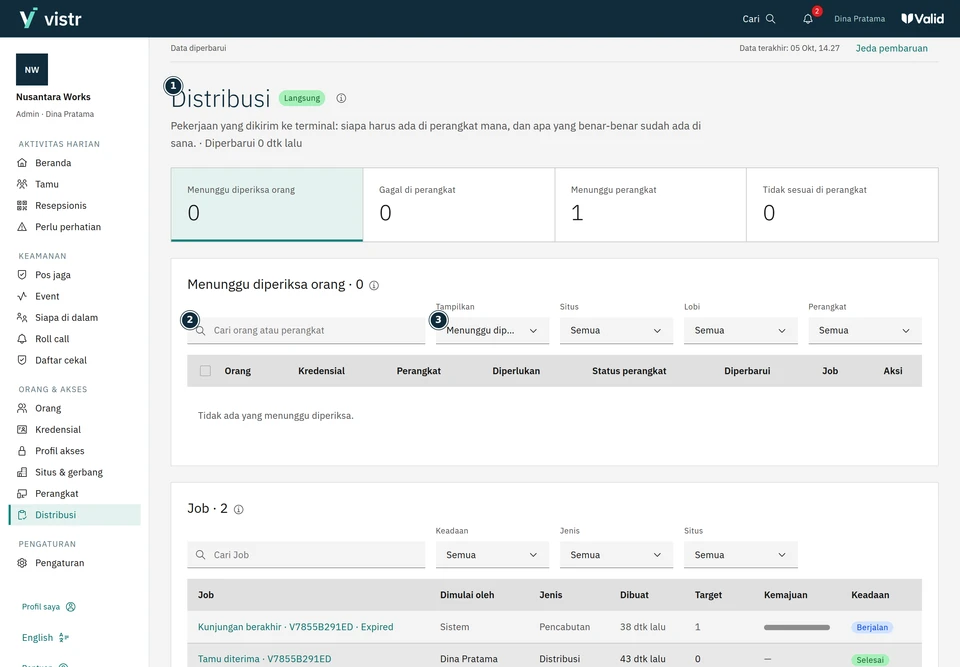
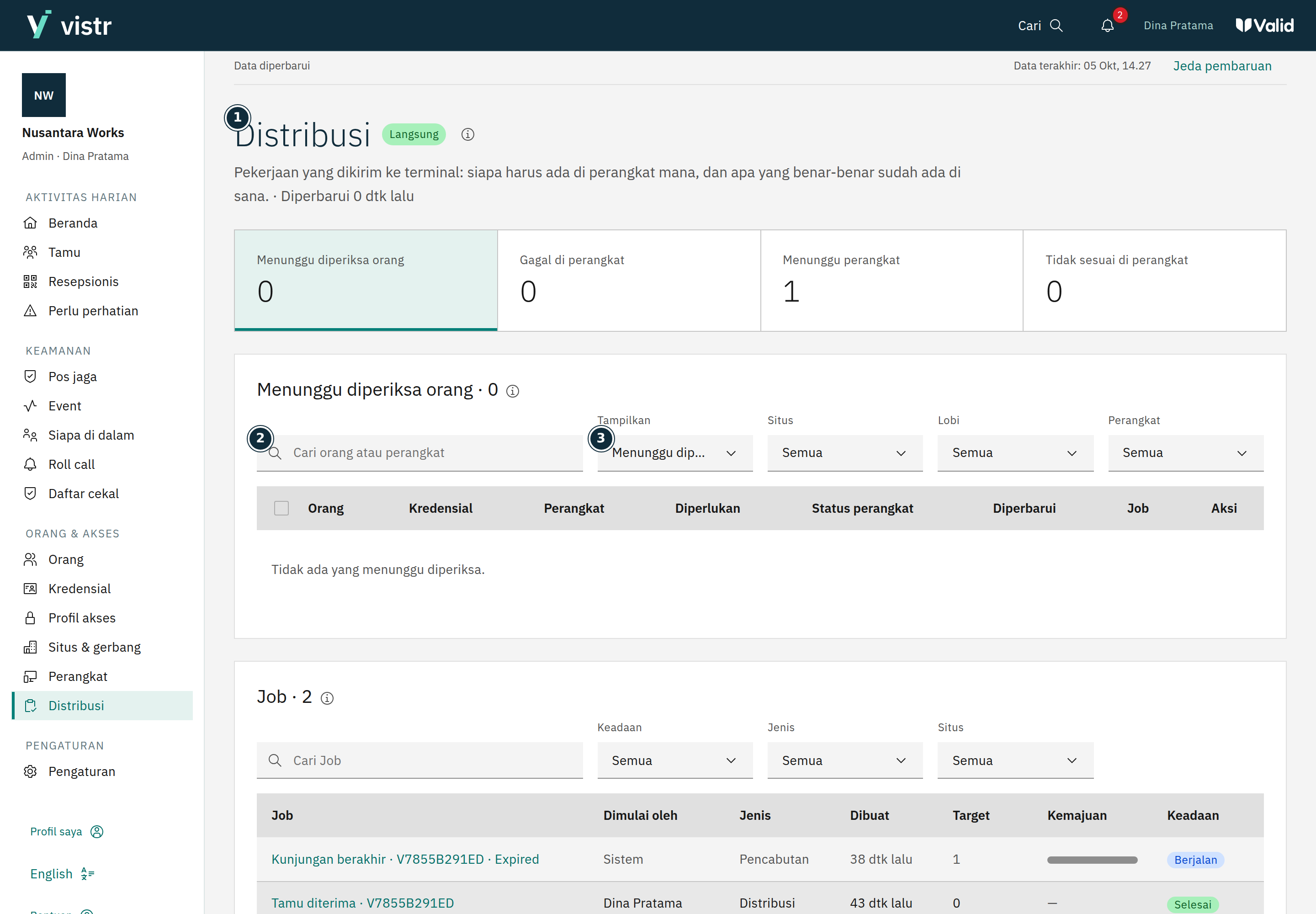
Periksa distribusi ke perangkat bila akses belum siap. Jangan menganggap foto yang tersimpan sudah tersedia pada setiap gerbang.
 Perbesar gambar
Gambar 3. Distribusi menunjukkan keadaan pengiriman data ke perangkat. - Distribusi
- Cari orang atau perangkat
- Tampilkan
Data contoh · Admin · 2026-10-05 · 2880 × 2000 px
Isian dan kegunaannya
| Isian | Kapan diisi | Kegunaan | Contoh |
|---|---|---|---|
| Profil akses | Saat mengatur cakupan gerbang | Kelompok gerbang yang diizinkan bagi orang. | Staf kantor |
| Kredensial | Sesuai perangkat dan kebijakan | Wajah atau kartu yang digunakan untuk pengenalan. | Foto wajah |
Hasil yang diharapkan
Periksa status perangkat setelah menyimpan penugasan. Simpan berhasil belum sama dengan data terkonfirmasi pada semua gerbang.
Jika ada masalah
Penugasan tersimpan tetapi akses belum siap
Buka Distribusi dan perangkat terkait. Periksa antrean, kegagalan, atau kebutuhan pemeriksaan ulang sebelum mencoba kembali.
Dampak perubahan
Mengubah profil dapat memengaruhi banyak orang yang memakai profil tersebut. Baca jumlah penugasan dan konfirmasi. Viewer dapat membaca kredensial tetapi tidak membuka editor profil akses.