
Panduan pengguna
Kelola direktori orang
Bedakan profil orang, identitas, kredensial, dan akun anggota tim.
Pilihan yang tersedia mengikuti pengaturan organisasi dan izin akun Anda.
Semua layar memakai data buatan. Gambar QR dan kode pemasangan hanya contoh dan tidak dapat digunakan untuk mendaftar.
Sebelum mulai
Pastikan Anda sedang mengelola orang, bukan membuat akun anggota tim. Tambah orang hanya tersedia bagi Admin pada halaman ini.
Alur tugas
Ikuti langkah utama secara berurutan. Jika ada pilihan, ikuti cabang yang sesuai dengan kondisi Anda.
- PetugasCari data yang sudah ada
- PetugasPeriksa identitas dan foto
- Admin / OperatorUbah melalui tindakan yang tersedia
- PetugasPeriksa status akses terpisah
Langkah
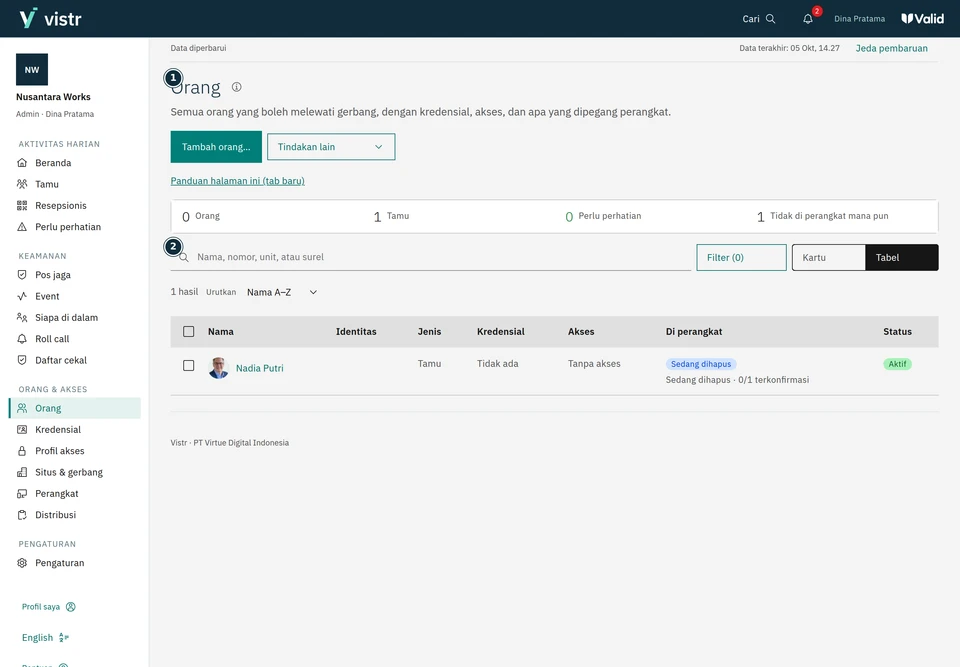
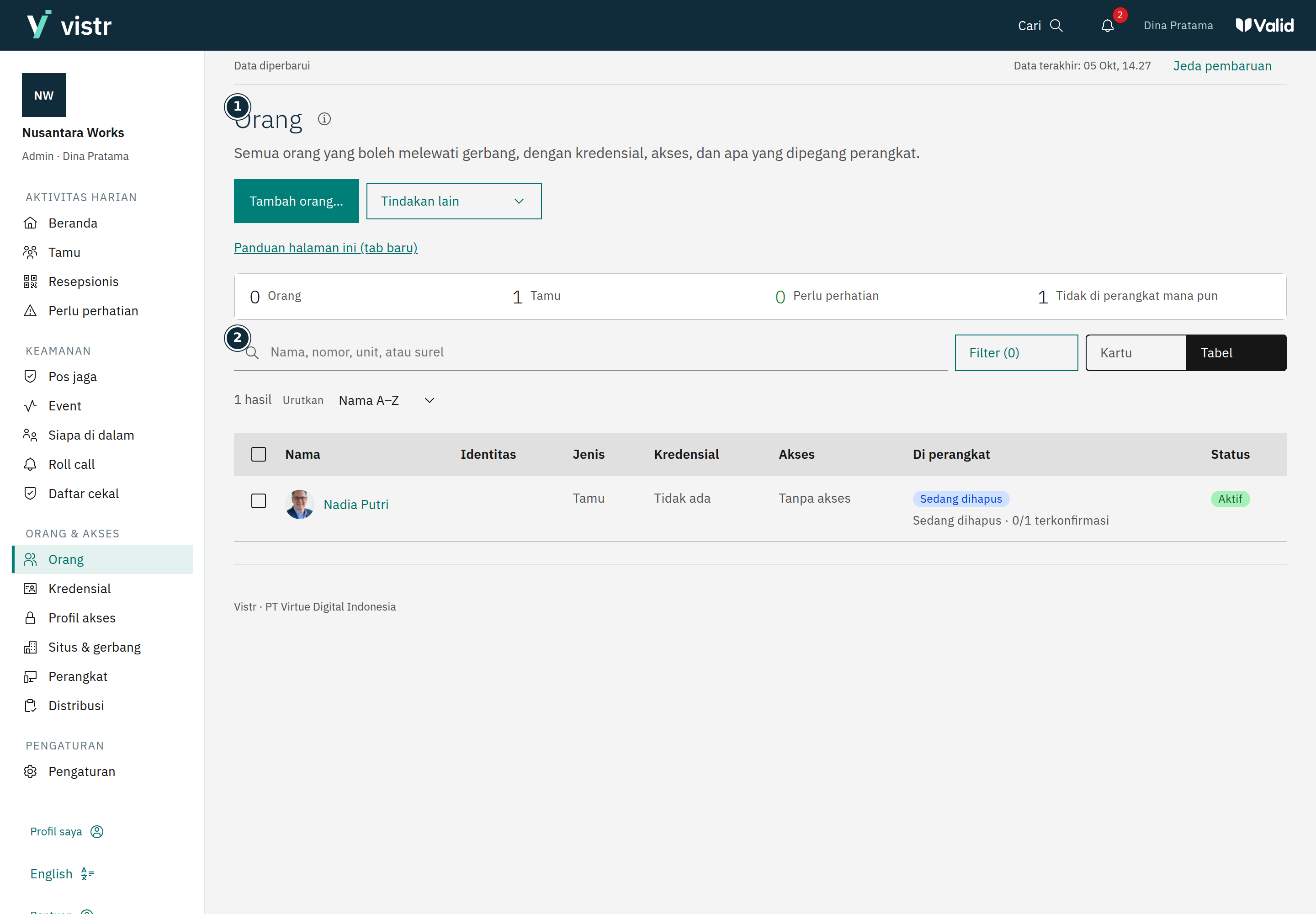
Buka Orang dan cari nama atau identitas sebelum membuat profil baru. Gunakan tabel atau kartu untuk memeriksa hasil.
 Perbesar gambar
Gambar 1. Daftar Orang dipakai untuk mencari identitas yang sudah ada. - Orang
- Cari orang
Data contoh · Admin · 2026-10-05 · 2880 × 2000 px
Admin dapat menambah orang dengan mengisi nama, kategori, jenis identitas, dan nomor identitas yang sesuai. Akun lain memakai tindakan yang tersedia pada detail atau alur pelayanan tamu.
Simpan, lalu buka detail untuk memeriksa foto, identitas, kredensial, dan profil akses yang tersedia.
Isian dan kegunaannya
| Isian | Kapan diisi | Kegunaan | Contoh |
|---|---|---|---|
| Identitas | Sesuai formulir | Membedakan orang dengan nama serupa. Jenis dokumen menentukan cara mengisi nomornya. | Employee ID DEMO-001 |
| Profil akses | Sesuai kebutuhan akses | Menghubungkan orang dengan gerbang yang diizinkan; berbeda dari peran akun aplikasi. | Staf kantor |
Hasil yang diharapkan
Data orang dapat dibaca pada daftar atau detail. Memiliki data orang belum memastikan kredensial sudah siap di perangkat.
Jika ada masalah
Foto tidak muncul
Periksa apakah foto sudah ditambahkan dan masih tersedia. Gunakan detail untuk mengecek; jangan menganggap inisial sebagai foto akses.
Identitas dan akses
Nomor identitas membedakan orang, misalnya nomor mahasiswa untuk kategori mahasiswa. Jangan menggunakan nomor contoh milik orang nyata. Membuat profil orang tidak membuat akun login dan tidak otomatis memberi akses gerbang.
Batas perubahan
Viewer hanya membaca. Frontdesk mempunyai batas perubahan profil yang sudah ada; pengubahan kategori/instansi/email dapat memerlukan Admin atau Operator. Gunakan Anggota tim untuk mengelola akun petugas.
Impor data
Jika menu impor tersedia, gunakan templat yang ditampilkan, periksa hasil pemeriksaan sebelum menerapkan, lalu baca hasil setiap baris. Foto dan identitas perlu cocok dengan orang yang benar. Jangan mengunggah data contoh ke organisasi produksi.