
Panduan pengguna
Buat QR untuk satu tamu
Siapkan pendaftaran pribadi dan lanjutkan melayani tamu berikutnya.
Pilihan yang tersedia mengikuti pengaturan organisasi dan izin akun Anda.
Semua layar memakai data buatan. Gambar QR dan kode pemasangan hanya contoh dan tidak dapat digunakan untuk mendaftar.
Sebelum mulai
Gunakan QR pribadi untuk satu kunjungan tamu. Untuk QR yang dipakai banyak orang, gunakan QR tempat.
Alur tugas
Ikuti langkah utama secara berurutan. Jika ada pilihan, ikuti cabang yang sesuai dengan kondisi Anda.
- PetugasPilih tempat dan masa akses
- PetugasBuat QR pribadi
- TamuBuka dan isi pendaftaran
- PetugasPilih Tamu berikutnya
- Tamu pertama masih mengisiPendaftaran pertamanya tetap berlanjut
Langkah
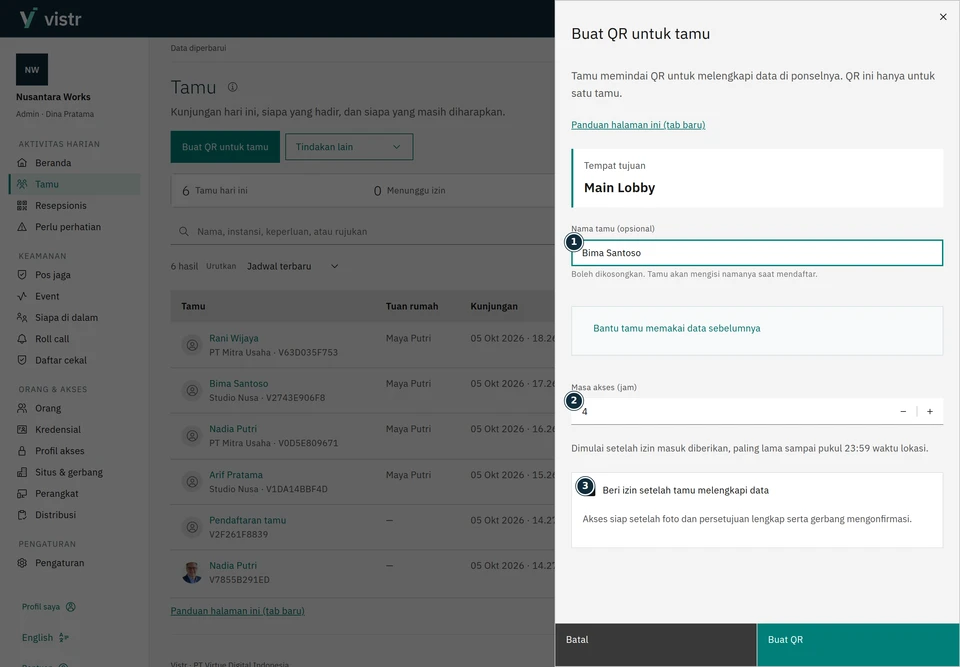
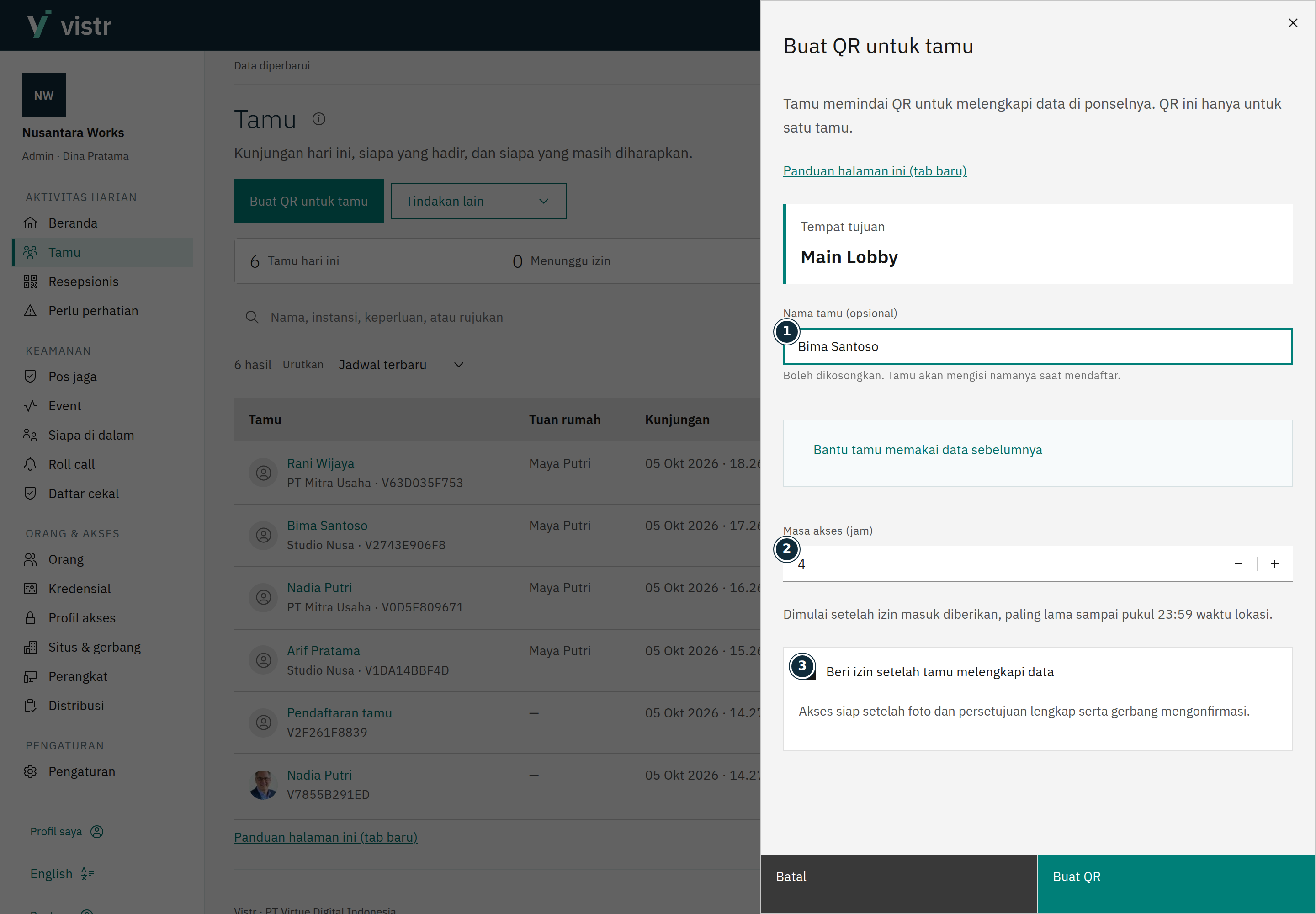
Pilih Buat QR untuk tamu, lalu pilih tempat. Nama boleh kosong; tamu dapat mengisinya saat mendaftar.
 Perbesar gambar
Gambar 1. Nama, durasi, dan izin awal mempunyai tujuan yang berbeda. - Nama tamu (opsional)
- Masa akses (jam)
- Beri izin setelah tamu melengkapi data
Data contoh · Admin · 2026-10-05 · 2880 × 2000 px
Periksa durasi akses. Gunakan nilai yang sesuai kebutuhan dan batas organisasi.
Pada tempat dengan pemeriksaan manual, periksa pilihan izin awal. Tempat otomatis mengikuti aturan tempat.
 Perbesar gambar
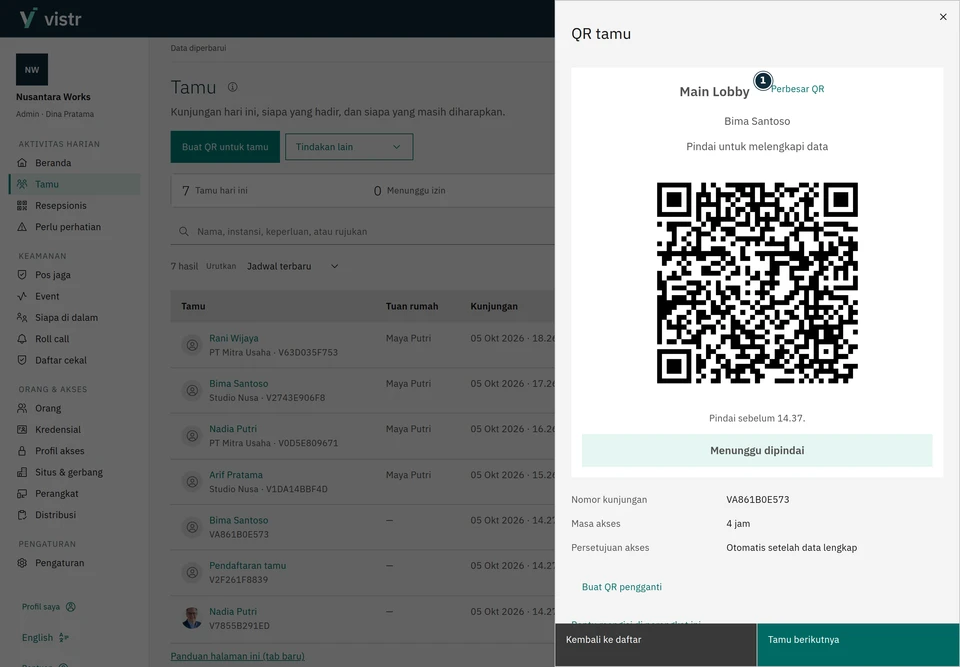
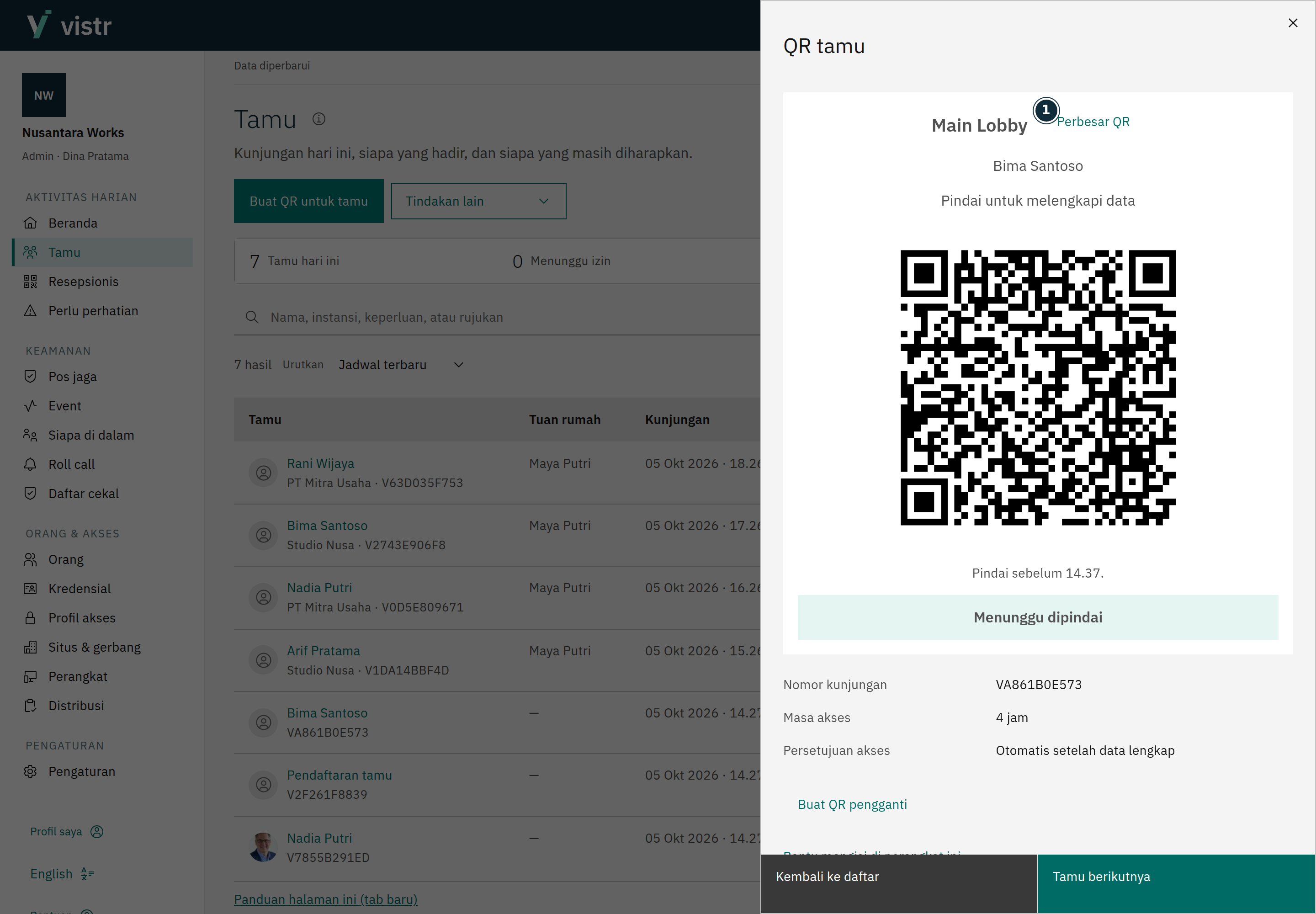
Gambar 2. Satu QR untuk satu tamu; Tamu berikutnya memulai pelayanan berikutnya. - Perbesar QR
Data contoh · Admin · 2026-10-05 · 2880 × 2000 px
Buat QR dan persilakan tamu memindainya. Pantau status pendaftaran. Pilih Tamu berikutnya saat siap melayani orang selanjutnya.
Isian dan kegunaannya
| Isian | Kapan diisi | Kegunaan | Contoh |
|---|---|---|---|
| Nama tamu | Opsional saat membuat QR | Membantu memberi label kunjungan. Tamu mengonfirmasi namanya saat mendaftar. | Bima Santoso |
| Masa akses | Wajib, dibatasi kebijakan | Bawaan mengikuti tempat; batas penutupan tetap berlaku. | 4 jam |
| Izin lebih awal | Jika tersedia | Pada tempat manual, petugas dapat memberi izin lebih awal. Tempat otomatis mengikuti aturan lokasinya. | Sesuai keputusan petugas |
Hasil yang diharapkan
QR dan status tampil untuk kunjungan yang dibuat. Tamu berikutnya membuka formulir baru bagi tamu lain.
Jika ada masalah
Tautan sudah dipakai atau kedaluwarsa
Periksa status kunjungan. Jika penggantian tersedia, baca konfirmasinya; tautan lama tidak lagi berlaku setelah diganti.
Dua batas waktu
QR pribadi untuk mulai pendaftaran berlaku 10 menit. Ini berbeda dari durasi akses setelah izin diberikan. Jam tutup tempat dapat membatasi akhir akses. Tamu berikutnya tidak membatalkan formulir yang sudah dibuka tamu sebelumnya.