
Panduan pengguna
Layani tamu di resepsionis
Gunakan antrean, QR, dan tablet dari satu halaman kerja.
Pilihan yang tersedia mengikuti pengaturan organisasi dan izin akun Anda.
Semua layar memakai data buatan. Gambar QR dan kode pemasangan hanya contoh dan tidak dapat digunakan untuk mendaftar.
Sebelum mulai
Masuk sebagai Frontdesk, Security, Operator, atau Admin yang berwenang. Pilih tempat tugas sebelum memeriksa antrean.
Alur tugas
Ikuti langkah utama secara berurutan. Jika ada pilihan, ikuti cabang yang sesuai dengan kondisi Anda.
- PetugasBuka Perlu tindakan
- PetugasPeriksa tamu dan data
- Belum lengkapBantu melengkapi pendaftaran yang sama
- PetugasBerikan keputusan yang diizinkan
- PetugasPeriksa kesiapan akses
- Belum siap / gagalPeriksa alasan dan hubungi operator bila diperlukan
- PetugasArahkan ke gerbang
Langkah
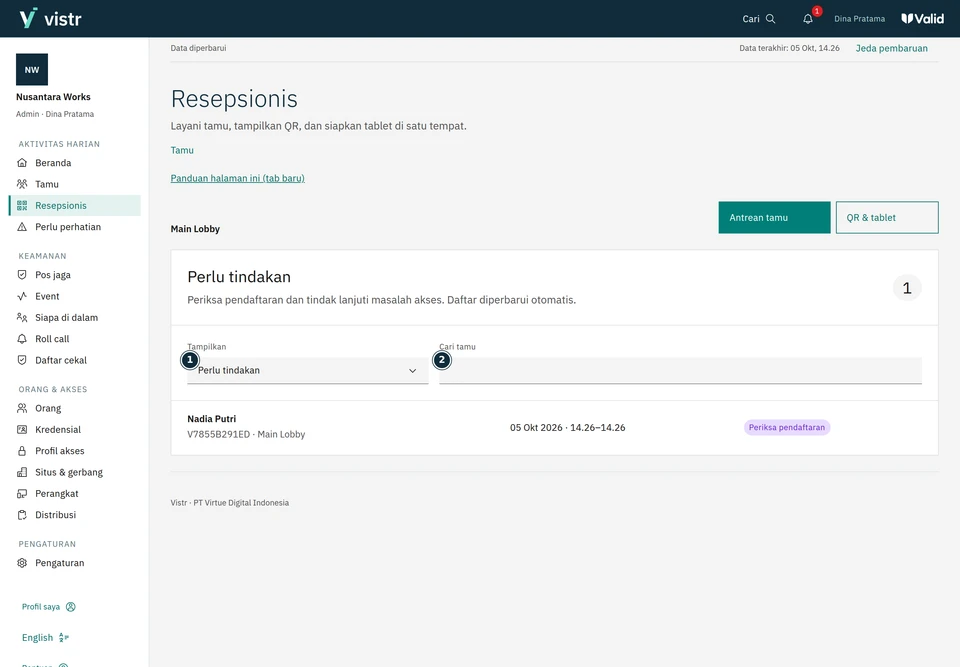
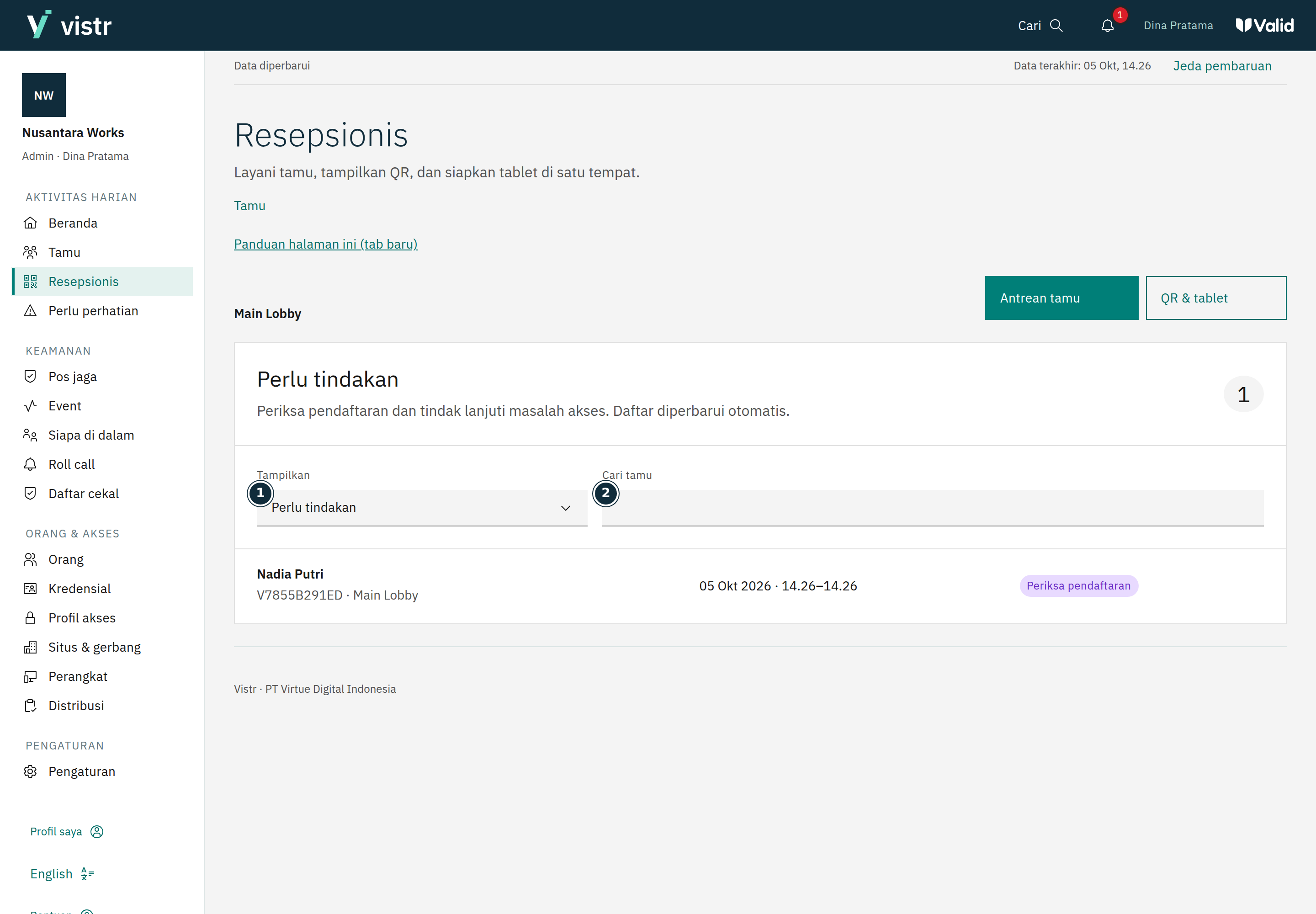
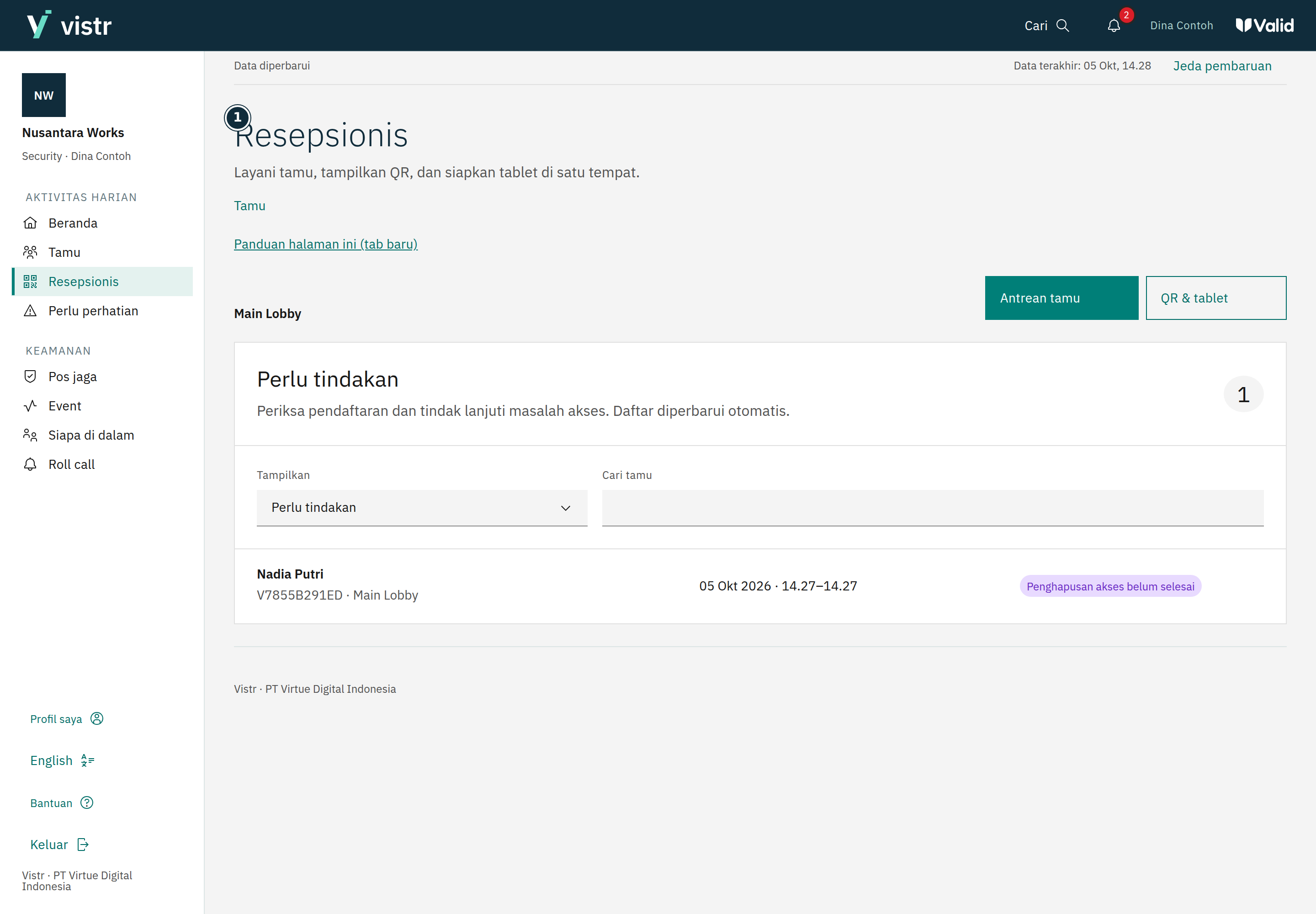
Buka Resepsionis dan pilih tempat tugas. Mulai dari Perlu tindakan untuk menemukan pendaftaran yang memerlukan keputusan.
 Perbesar gambar
Gambar 1. Antrean membantu menemukan pendaftaran yang perlu ditangani. - Tampilkan
- Cari tamu
Data contoh · Admin · 2026-10-05 · 2880 × 2000 px
Cari nama atau buka Semua tamu hari ini bila tamu tidak ada di antrean awal.
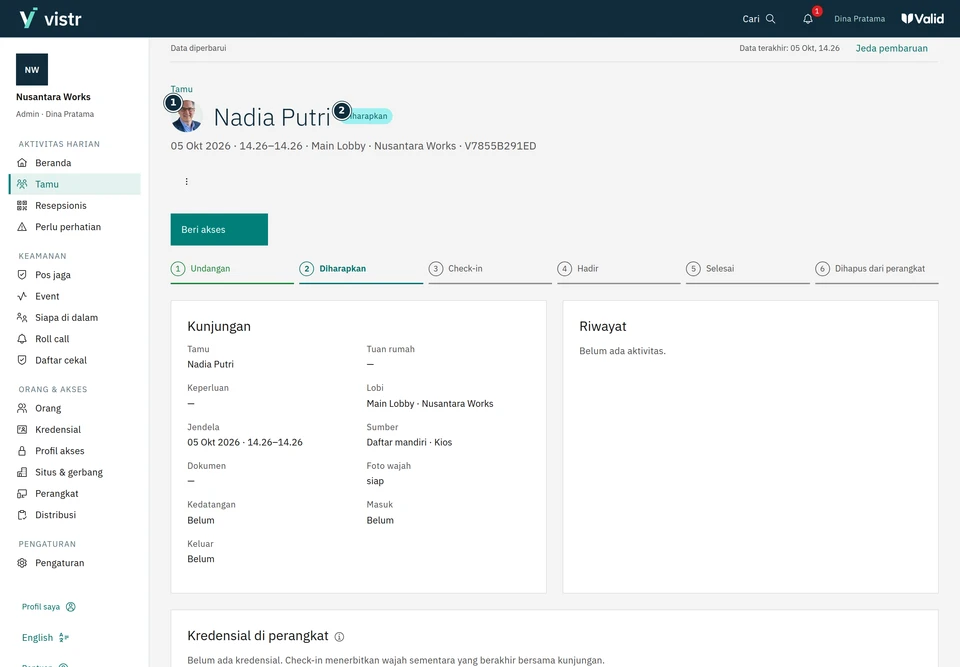
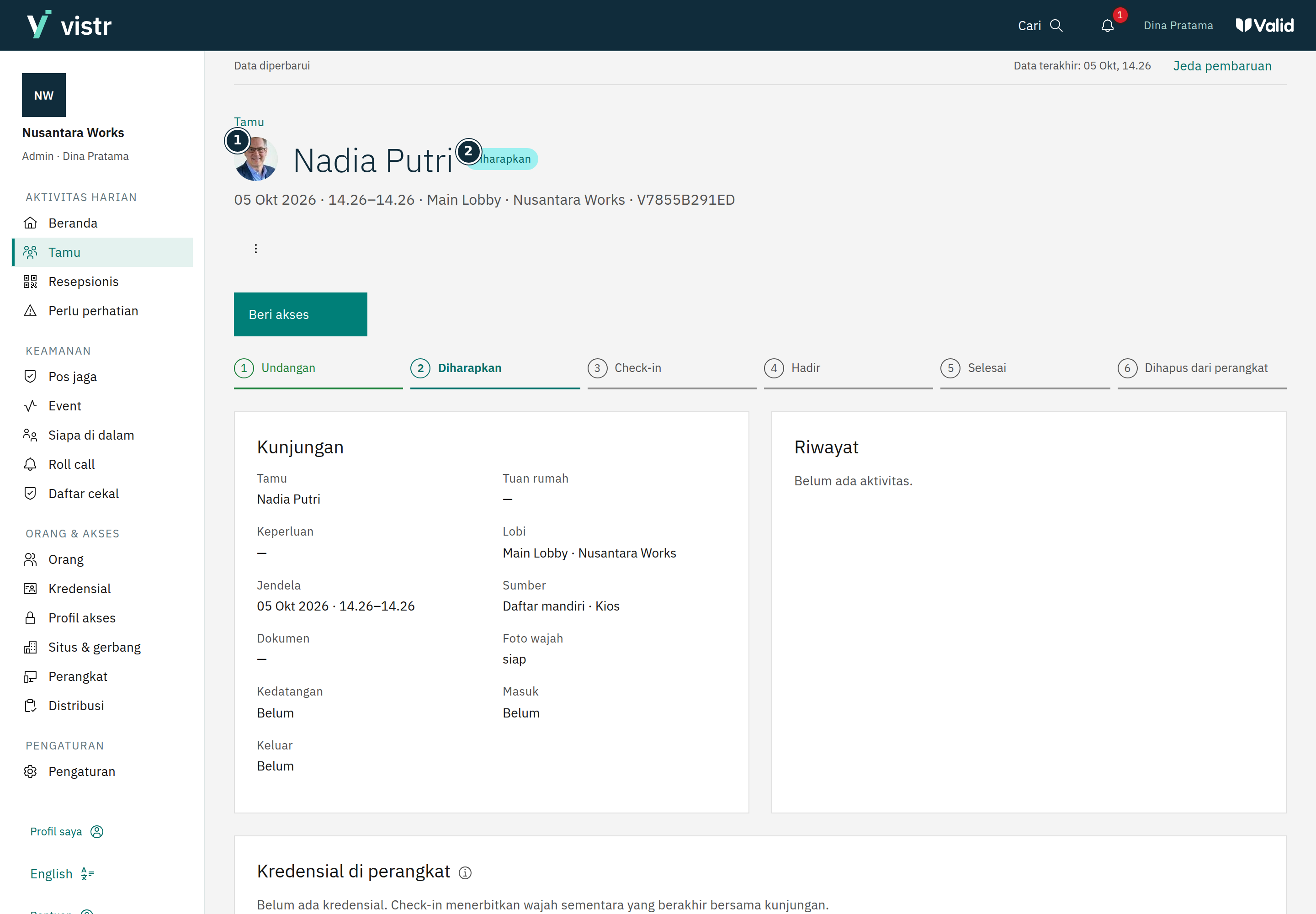
Pilih tamu untuk membuka detail. Periksa data, foto, persetujuan, dan kesiapan akses.
 Perbesar gambar
Gambar 2. Periksa data, persetujuan, dan akses pada kunjungan yang sama. - Nadia Putri
- Diharapkan
Data contoh · Admin · 2026-10-05 · 2880 × 2000 px
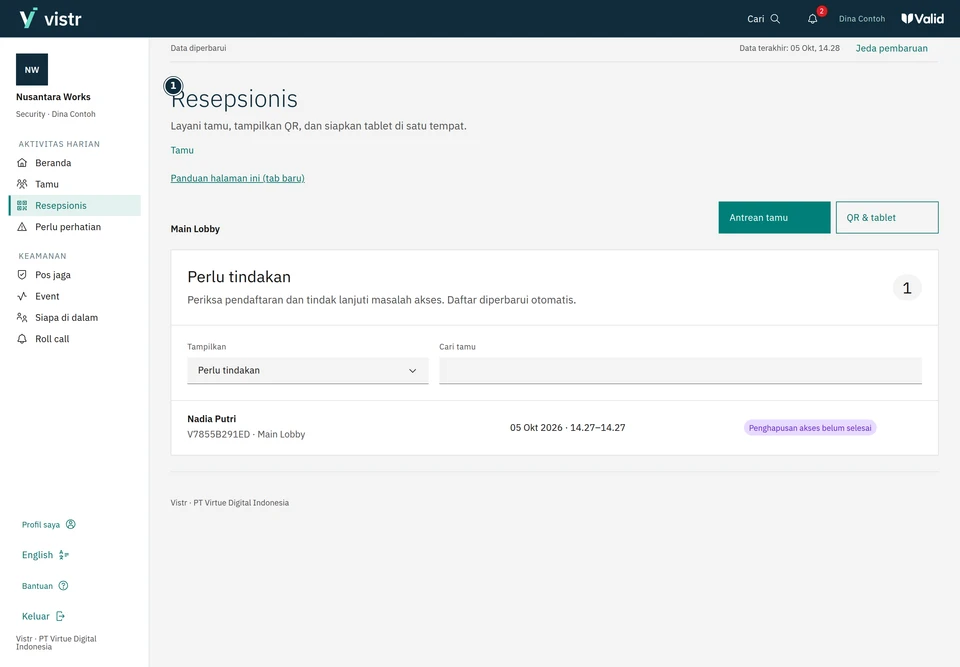
Gunakan tindakan yang tersedia sesuai izin akun. Sesudah menyetujui, periksa apakah akses sudah siap sebelum mengarahkan tamu ke gerbang.
 Perbesar gambar
Gambar 3. Contoh Reception saat masuk sebagai Security; pilihan mengikuti izin akun. - Resepsionis
Data contoh · Security · 2026-10-05 · 2880 × 2000 px
Isian dan kegunaannya
| Isian | Kapan diisi | Kegunaan | Contoh |
|---|---|---|---|
| Tempat | Sesuai penugasan | Membatasi antrean yang dilayani. | Lobi utama |
| Perlu tindakan / Semua hari ini | Pilih sesuai tugas | Antrean keputusan berbeda dari daftar semua tamu. | Perlu tindakan |
Hasil yang diharapkan
Tamu diarahkan berdasarkan status akses terbaru. Persetujuan pendaftaran tidak otomatis mencatat kedatangan.
Jika ada masalah
Tamu tidak ada di antrean
Periksa filter tempat, cari nama, lalu buka Semua tamu hari ini. Gunakan pencarian global untuk lingkup yang lebih luas sesuai izin.
Tamu tanpa undangan
Tampilkan QR tempat untuk pendaftaran mandiri, buat QR untuk satu tamu, atau siapkan tablet bersama. Pengisian langsung oleh petugas tersedia melalui alur pendaftaran tamu. Aturan dokumen pada alur petugas dapat berbeda dari alur QR.
Antrean dan riwayat
Antrean membantu pelayanan saat ini. Riwayat lengkap tersedia pada Tamu. Pencarian dalam antrean tidak menggantikan pencarian global.