
Panduan pengguna
Perjalanan tamu, dari undangan sampai masuk
Lihat siapa melakukan apa, lalu buka panduan untuk langkah yang Anda perlukan.
Pilihan yang tersedia mengikuti pengaturan organisasi dan izin akun Anda.
Semua layar memakai data buatan. Gambar QR dan kode pemasangan hanya contoh dan tidak dapat digunakan untuk mendaftar.
Sebelum mulai
Pilih panduan sesuai peran Anda. Tamu tidak perlu memahami pengaturan gerbang untuk melengkapi pendaftaran.
Alur tugas
Ikuti langkah utama secara berurutan. Jika ada pilihan, ikuti cabang yang sesuai dengan kondisi Anda.
- Host / PetugasTentukan tujuan kunjungan
- Sudah ada undanganLanjutkan kunjungan pada tautan undangan
- Datang tanpa undanganGunakan QR tempat atau tablet
- TamuIsi dan kirim pendaftaran
- Sistem / PetugasBerikan keputusan sesuai aturan
- ManualPetugas memeriksa dan memberi keputusan
- OtomatisSistem menerapkan aturan tempat
- SistemSiapkan akses sesuai jadwal
- Belum siap / gagalPetugas membantu pada kunjungan yang sama
- TamuGunakan gerbang saat akses siap
- Petugas / Event gerbangCatat kedatangan / berakhirnya kunjungan
Langkah
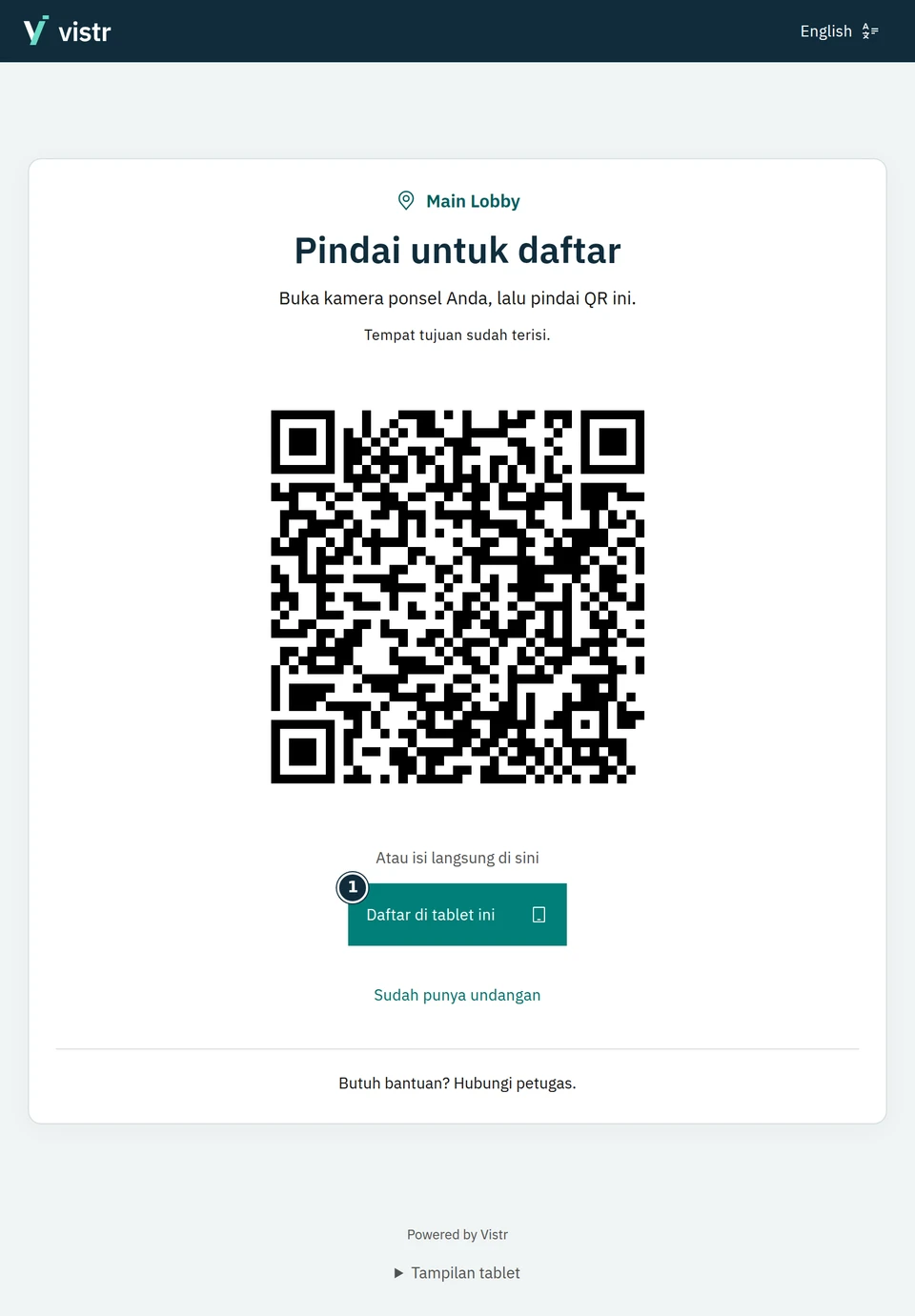
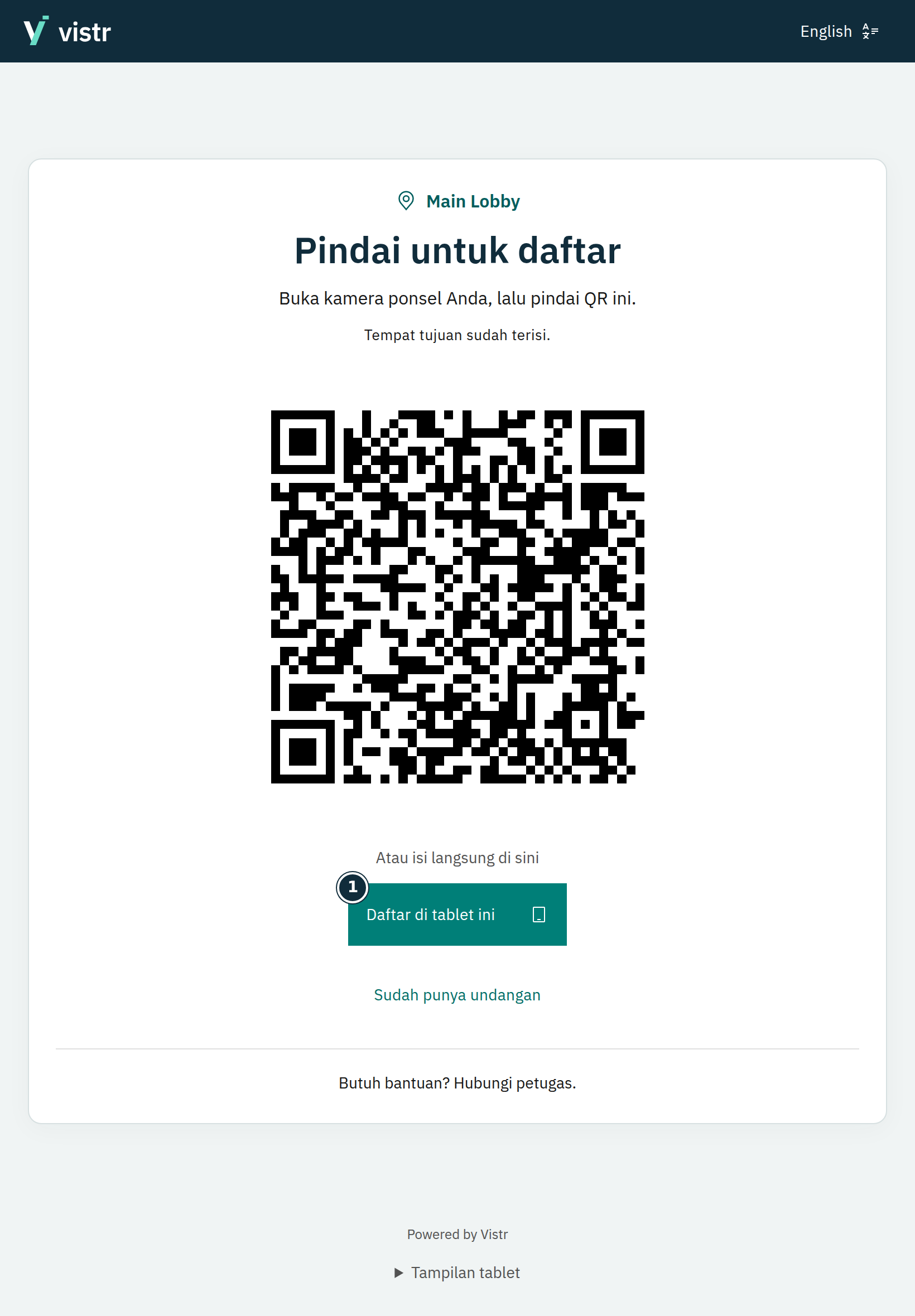
Mulai dengan undangan yang sudah dibuat, atau QR tempat/tablet untuk tamu tanpa undangan.
 Perbesar gambar
Gambar 1. QR/tablet membantu tamu tanpa undangan memulai. - Daftar di tablet ini
Data contoh · Guest · 2026-10-05 · 1640 × 2360 px
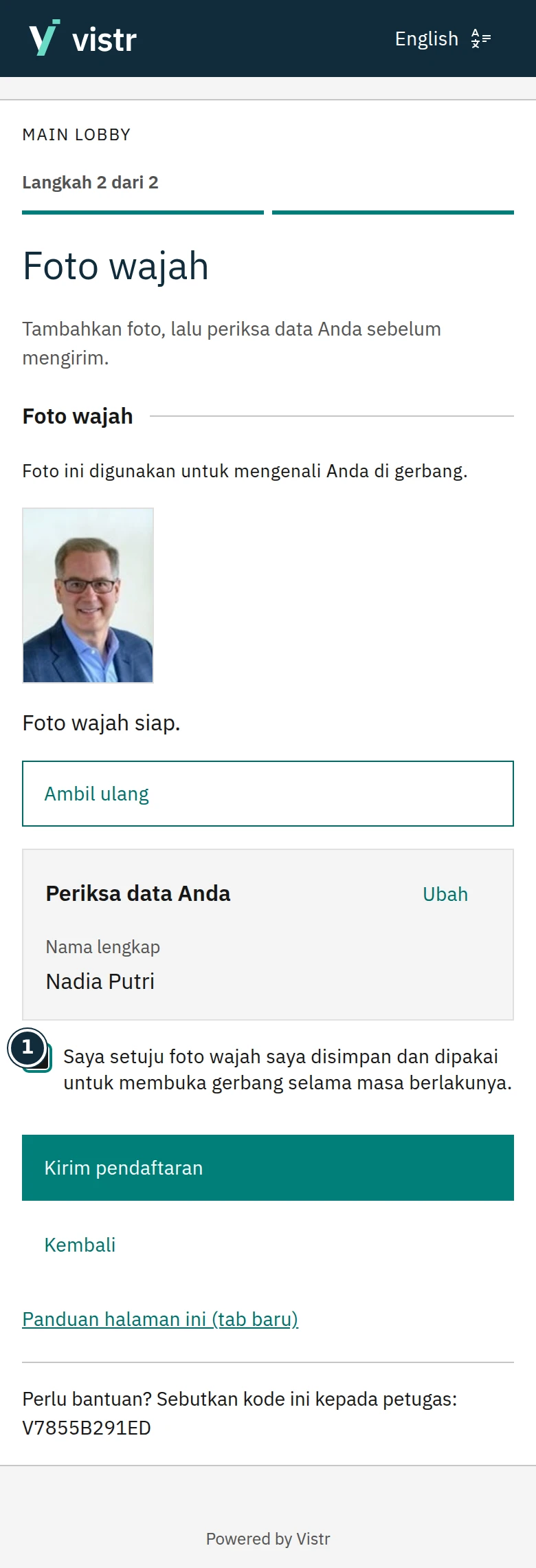
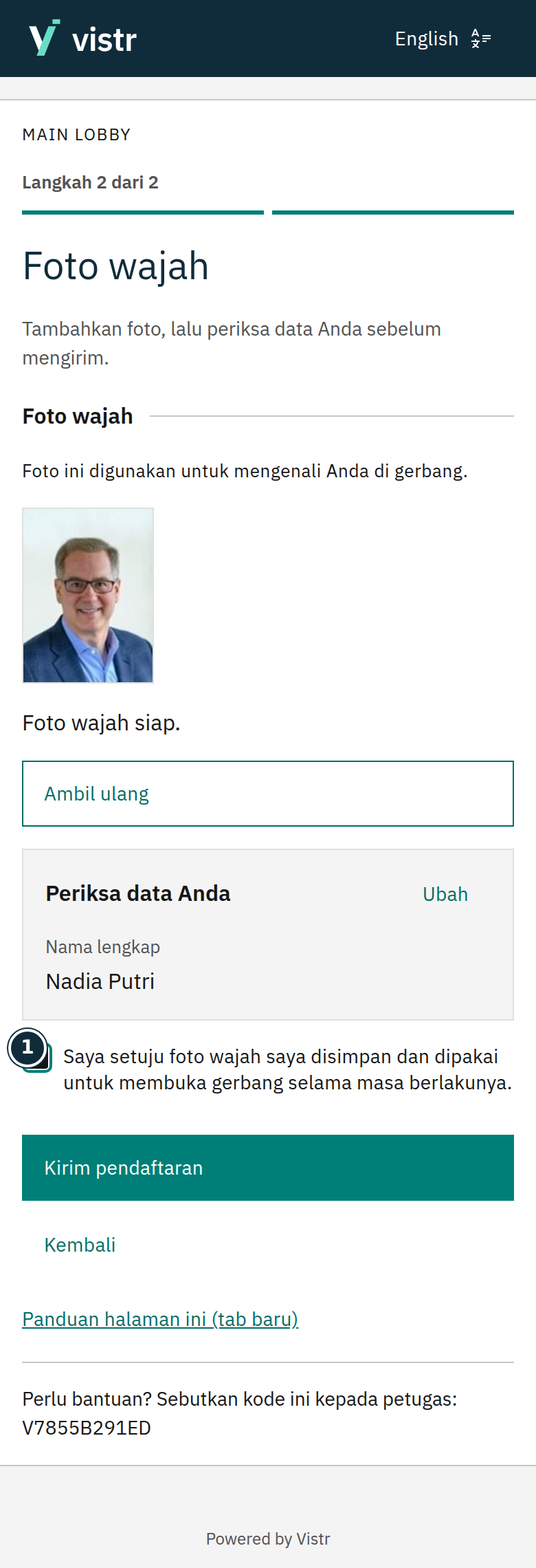
Tamu memeriksa tempat, mengisi data yang diperlukan, menambahkan foto, lalu mengirim.
 Perbesar gambar
Gambar 2. Tamu memeriksa data sebelum mengirim. - Saya setuju foto wajah saya disimpan dan dipakai untuk membuka gerbang selama masa berlakunya.
Data contoh · Guest · 2026-10-05 · 780 × 2280 px
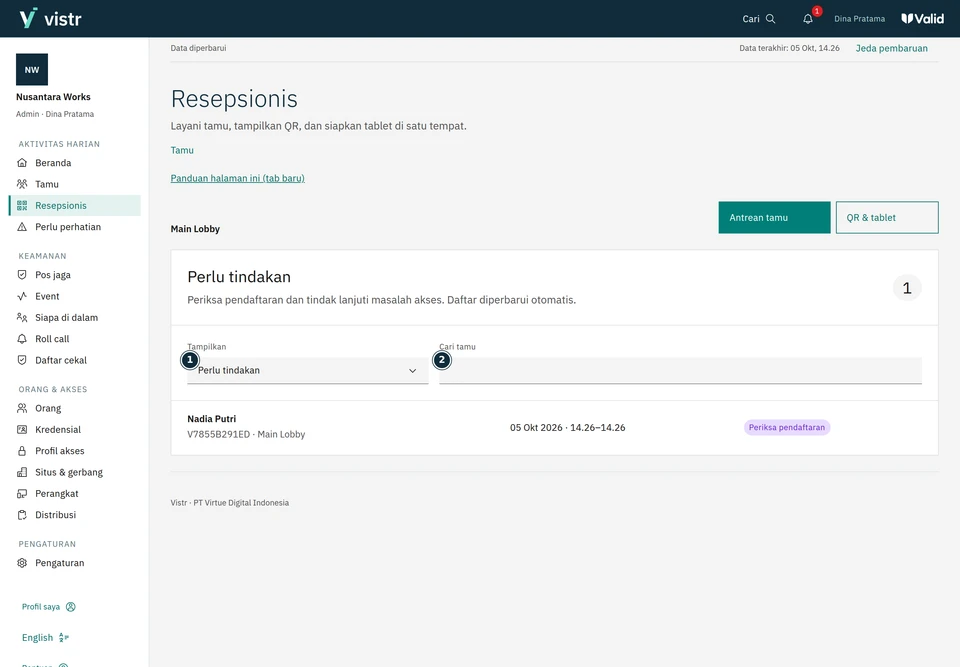
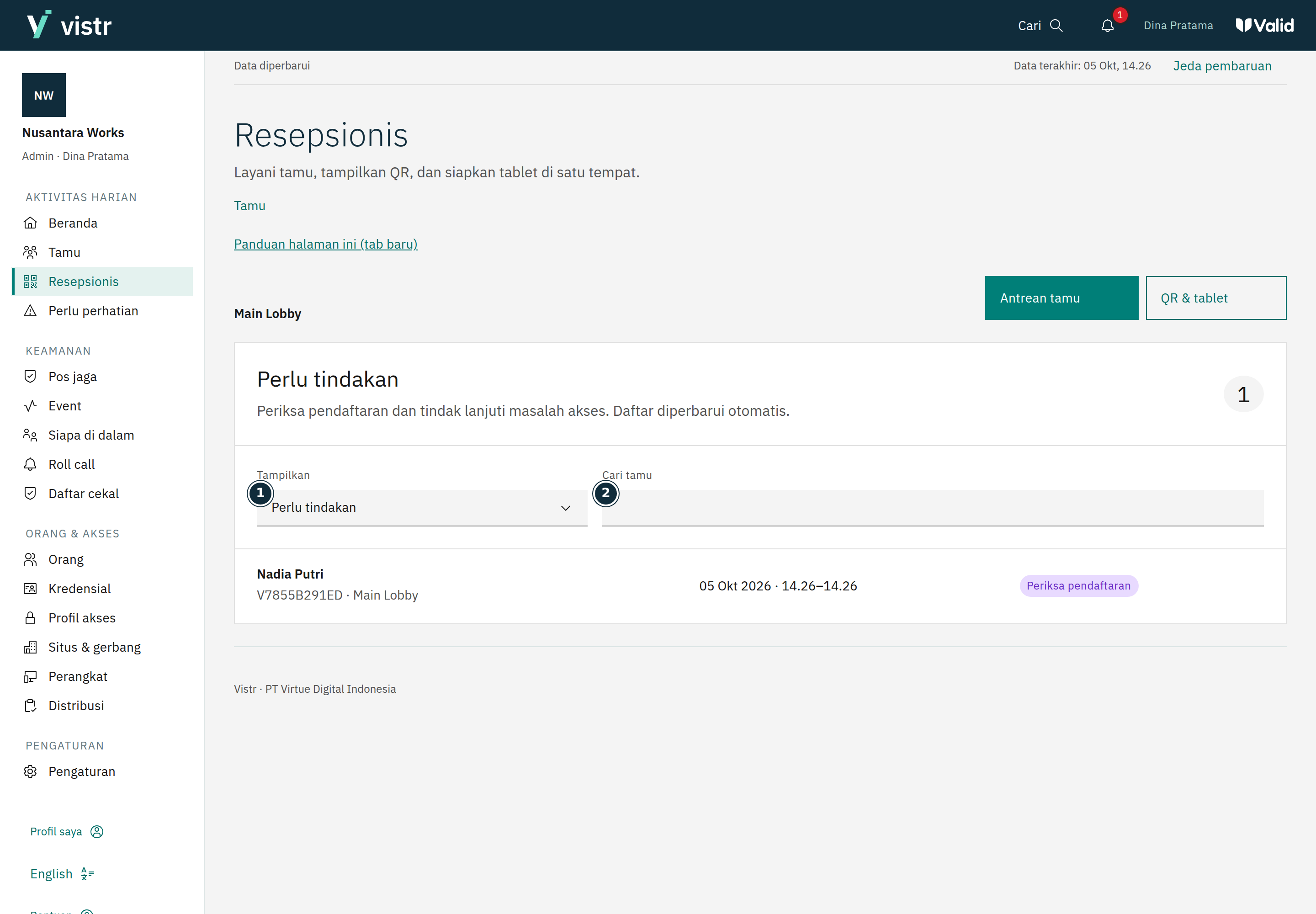
Sistem mengikuti aturan tempat. Petugas memeriksa bila persetujuan manual diperlukan.
 Perbesar gambar
Gambar 3. Petugas menangani pendaftaran yang memerlukan tindakan. - Tampilkan
- Cari tamu
Data contoh · Admin · 2026-10-05 · 2880 × 2000 px
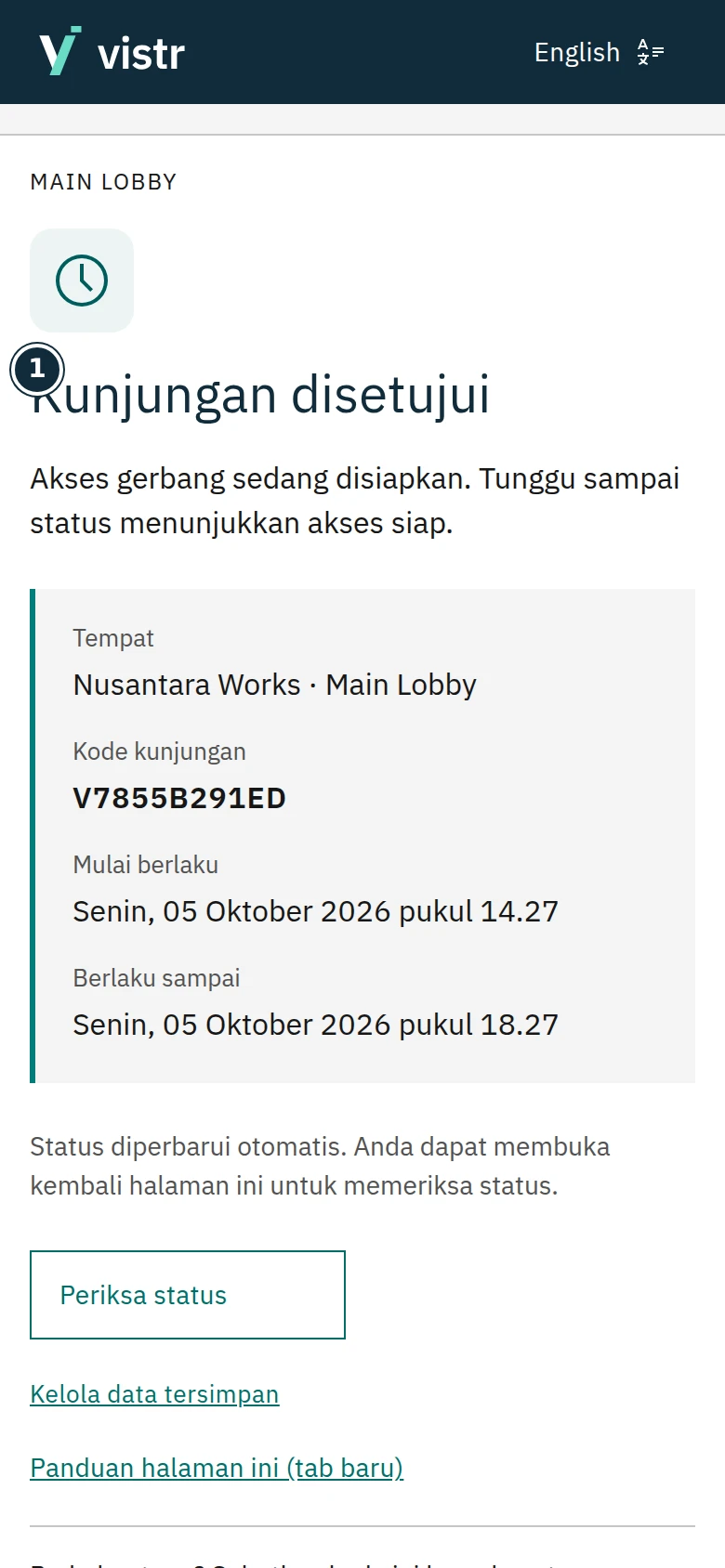
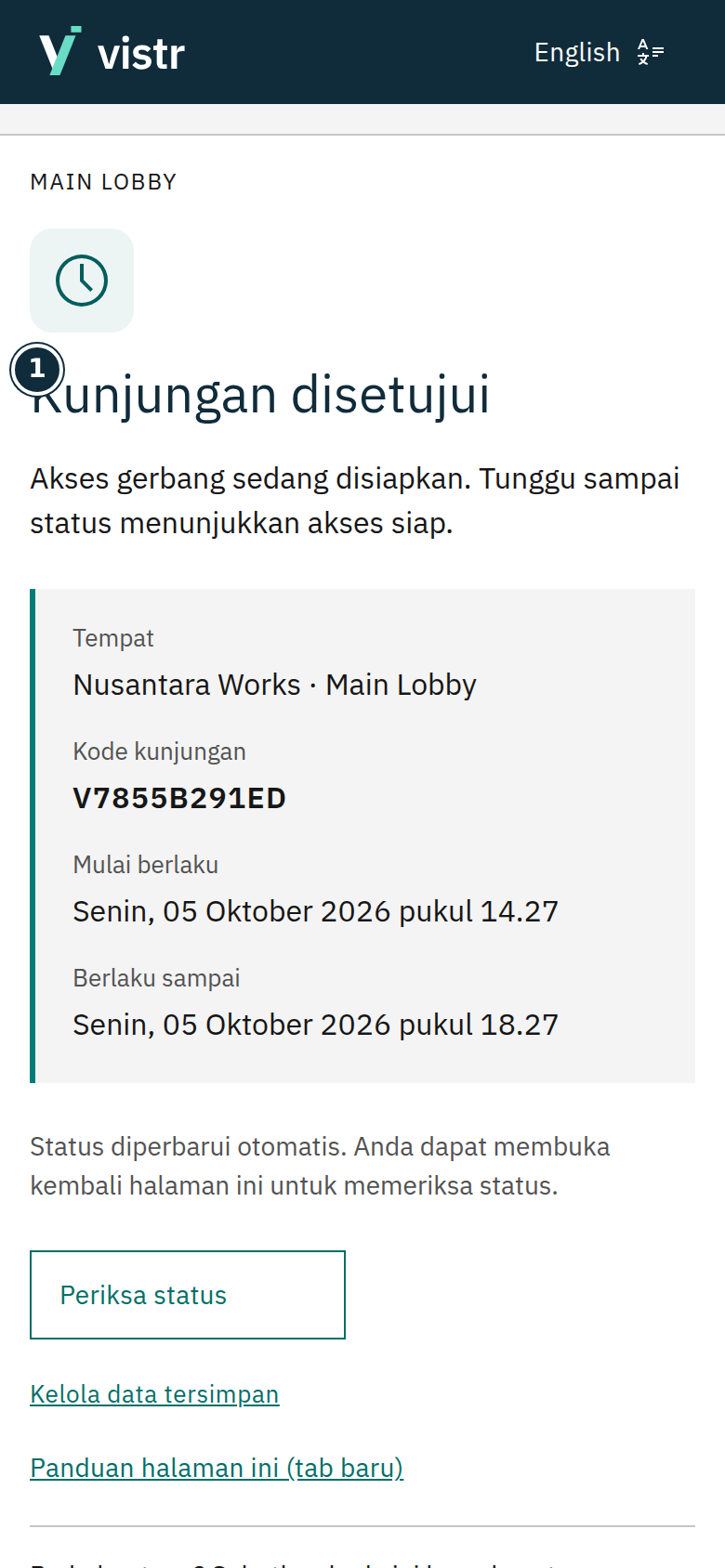
Sesudah disetujui, periksa jadwal dan kesiapan akses sebelum menuju gerbang.
 Perbesar gambar
Gambar 4. Keputusan kunjungan dan kesiapan akses dibaca bersama. - Kunjungan disetujui
Data contoh · Guest · 2026-10-05 · 780 × 1688 px
Kedatangan baru tercatat melalui konfirmasi petugas atau kejadian gerbang yang sesuai.
Hasil yang diharapkan
Satu pertemuan mempunyai satu kunjungan, jadwal, dan izin sendiri. Profil tamu dapat dipakai kembali setelah verifikasi tanpa menyamakan kunjungan baru dengan kunjungan lama.
Jika ada masalah
Peran atau urutan berbeda di tempat Anda
Aturan tempat menentukan field dan persetujuan. Ikuti keterangan pada layar serta petugas yang berwenang; diagram ini menunjukkan hubungan antartahap, bukan menjamin akses otomatis.